WebDAV の設定2015/06/02 |
|
WebDAVを利用したファイルサーバーの設定です。通信は SSL を要求するように設定します。
|
|
| [1] |
こちらを参考に SSL の設定を実施しておきます。
|
| [2] | 例として /home ディレクトリ直下に、ユーザー認証が必要な「webdav」というフォルダを作成し、WebDAV でアクセスできるように設定します。 |
|
[root@www ~]# mkdir /home/webdav [root@www ~]# chown apache. /home/webdav [root@www ~]# chmod 770 /home/webdav
[root@www ~]#
vi /etc/httpd/conf.d/webdav.conf # 新規作成
DavLockDB "/tmp/DavLock"
Alias /webdav /home/webdav
<Location /webdav>
    DAV On
    SSLRequireSSL
    Options None
    AuthType Basic
    AuthName WebDAV
    AuthUserFile /etc/httpd/conf/.htpasswd
    <RequireAny>
        Require method GET POST OPTIONS
        Require valid-user
    </RequireAny>
</Location>
# ユーザーを登録 : -c でファイル新規作成 ( -c は初回のみ付与 ) [root@www ~]# htpasswd -c /etc/httpd/conf/.htpasswd fedora New password: # パスワード設定 Re-type new password: # 再入力 Adding password for user fedora [root@www ~]# systemctl restart httpd |
| [3] |
WebDAV クライアントの設定です。例として、WebDAV クライアント「CarotDAV」を利用する場合の設定です。
|
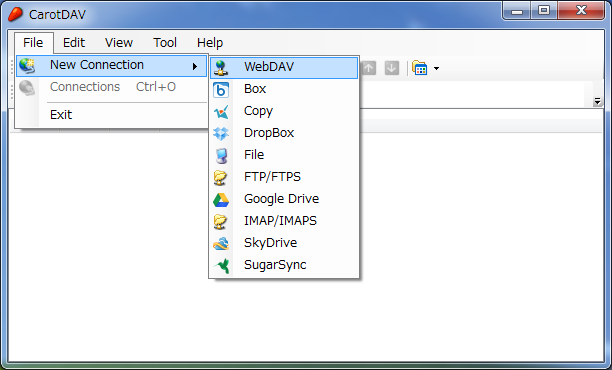
| [4] | 以下のサイトから CarotDAV をダウンロードして、インストールします。 ⇒ http://www.rei.to/carotdav.html インストール後、CarotDAV を起動すると以下の画面になるので、「File」-「New Connection」-「WebDav」と選択してください。 |
|
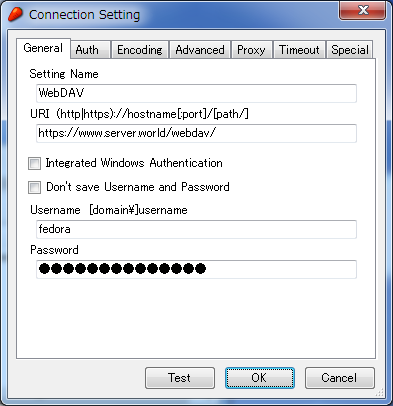
| [5] | 「Setting Name」には適当な名前を、「URI」には「サーバー名/設定した WebDAV フォルダ」を、 ユーザー名とパスワードに htpasswd で追加したユーザーの情報を入力し、「OK」をクリックします。 |
|
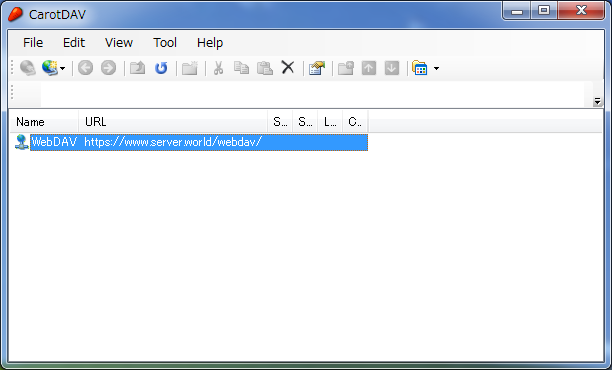
| [6] | 設定が追加されるので、ダブルクリックして接続します。 |
|
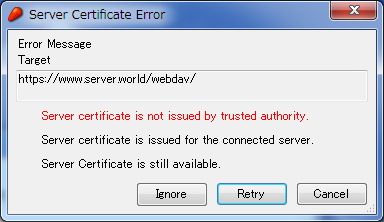
| [7] | 独自 SSL 証明書についてのエラーが出ますが、問題ないので「Ignore」をクリックして先へ進みます。 |
|
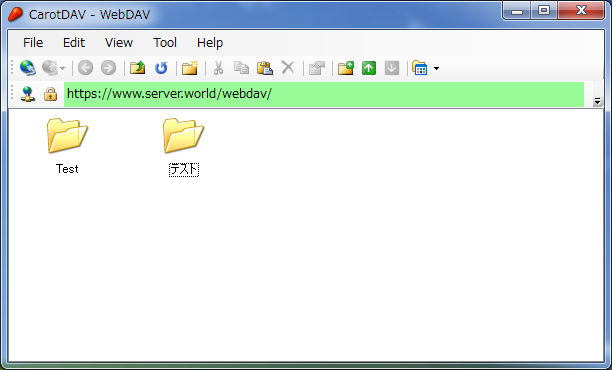
| [8] | アクセスできました。 |
|
関連コンテンツ