Ruby on Rails 7 : インストール2023/07/14 |
|
Ruby フレームワーク Ruby on Rails 7 をインストールします。
|
|
| [1] | |
| [2] | その他必要なパッケージをインストールしておきます。 |
|
root@dlp:~# apt -y install ruby-dev libmariadb-dev yarnpkg
|
| [3] | Rails 7 をインストールします。 |
|
root@dlp:~# gem install bundler root@dlp:~# gem install nokogiri -- --use-system-libraries root@dlp:~# gem install rails --version="~>7.0" root@dlp:~# rails -v Rails 7.0.6 |
| [4] | テストアプリケーションを作成して動作確認します。 事前に、こちらを参考に MariaDB サーバーをインストールしておきます。 |
|
root@dlp:~# gem install mysql2 -- --with-mysql-config=/usr/bin/mysql_config root@dlp:~# rails new SampleApp -d mysql root@dlp:~# cd SampleApp
root@dlp:~/SampleApp#
vi config/database.yml
default: &default
  adapter: mysql2
  encoding: utf8mb4
  pool: <%= ENV.fetch("RAILS_MAX_THREADS") { 5 } %>
  username: root       # MariaDB 接続ユーザー
  password: password   # MariaDB 接続パスワード
  host: localhost
root@dlp:~/SampleApp#
vi config/application.rb
module SampleApp
  class Application < Rails::Application
    # Initialize configuration defaults for originally generated Rails version.
    config.load_defaults 7.0
    # 13行目 : ホストを指定する
    # 指定しない場合は [localhost] または IP アドレス宛のみアクセス可
    # サブドメイン含めてドメイン名単位で許可する場合は以下のように指定
    config.hosts << ".srv.world"
# テストアプリケーション作成 root@dlp:~/SampleApp# rails db:create Created database 'SampleApp_development' Created database 'SampleApp_test' root@dlp:~/SampleApp# rails generate scaffold testapp name:string title:string body:text root@dlp:~/SampleApp# rails db:migrate == 20230714020424 CreateTestapps: migrating =================================== -- create_table(:testapps) -> 0.0121s == 20230714020424 CreateTestapps: migrated (0.0123s) ==========================root@dlp:~/SampleApp# rails server --binding=0.0.0.0
=> Booting Puma
=> Rails 7.0.6 application starting in development
=> Run `bin/rails server --help` for more startup options
Puma starting in single mode...
* Puma version: 5.6.6 (ruby 3.1.2-p20) ("Birdie's Version")
*  Min threads: 5
*  Max threads: 5
*  Environment: development
*          PID: 25439
* Listening on http://0.0.0.0:3000
Use Ctrl-C to stop
|
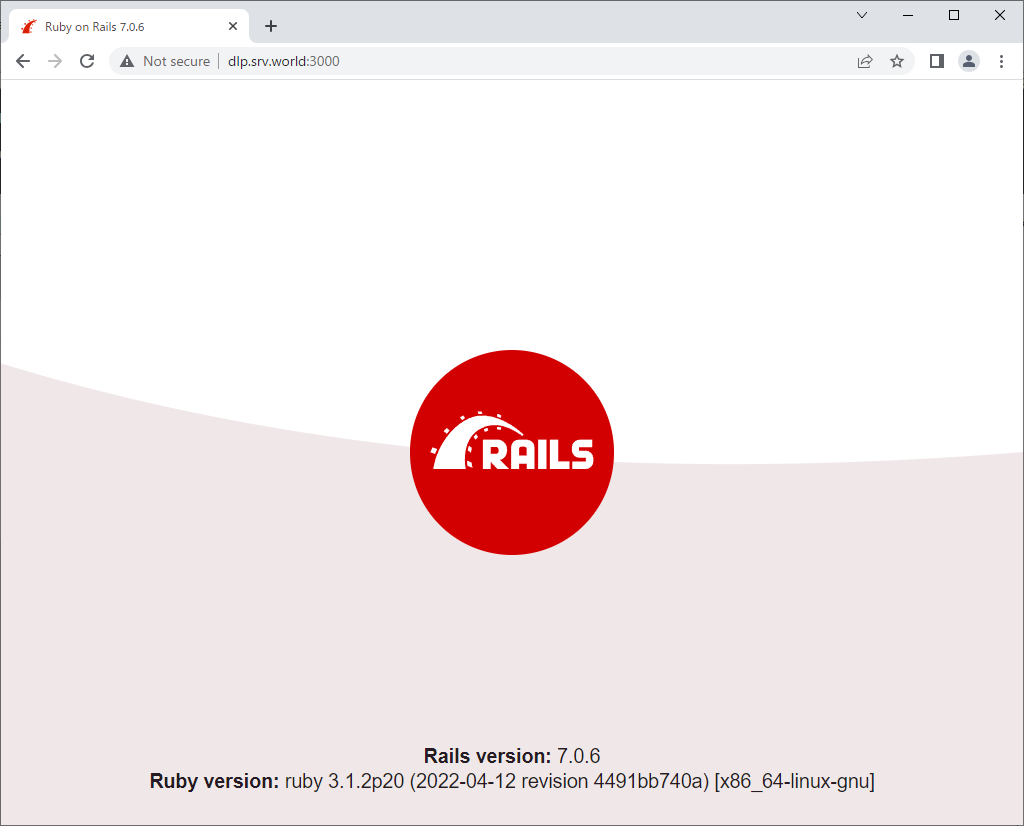
| [5] | 任意のクライアントコンピューターで Web ブラウザーを起動し、[http://(ホスト名 または IP アドレス):3000/] にアクセスして、以下のようなページが表示されれば OK です。 |
|
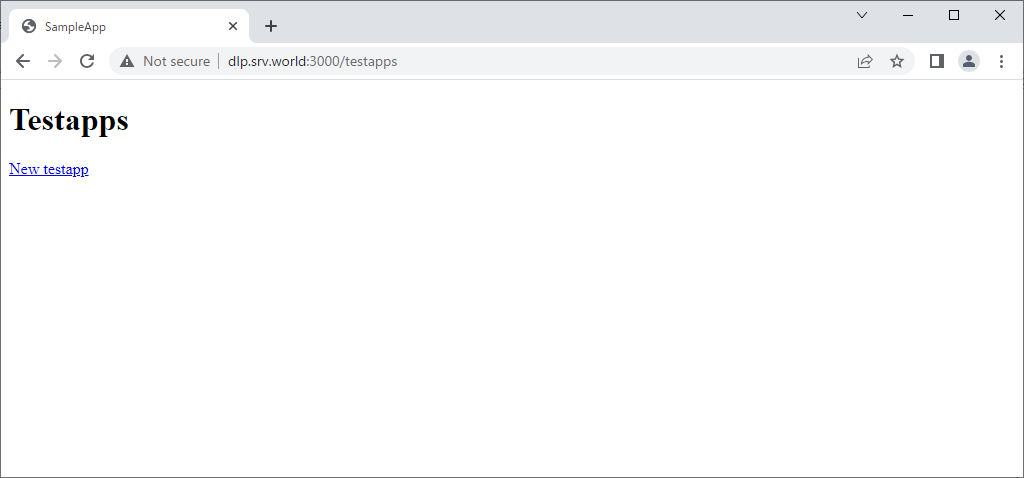
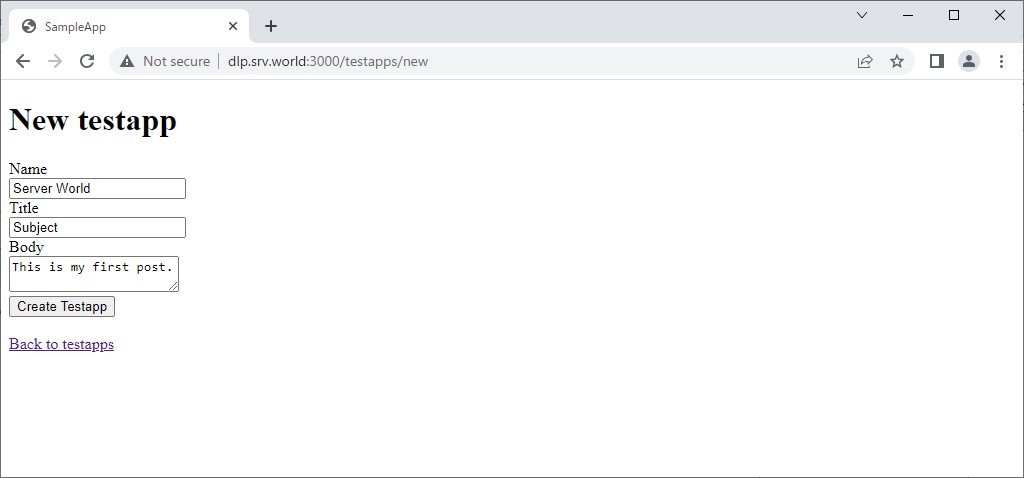
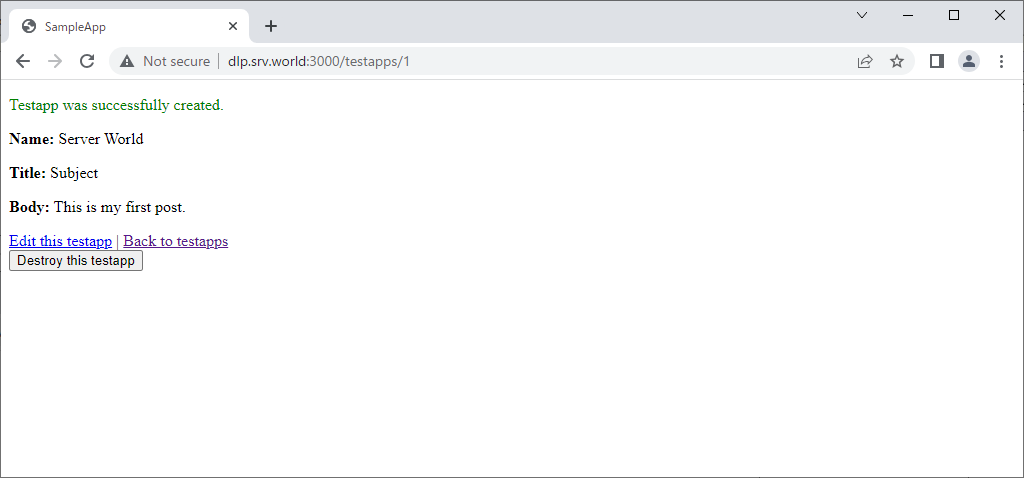
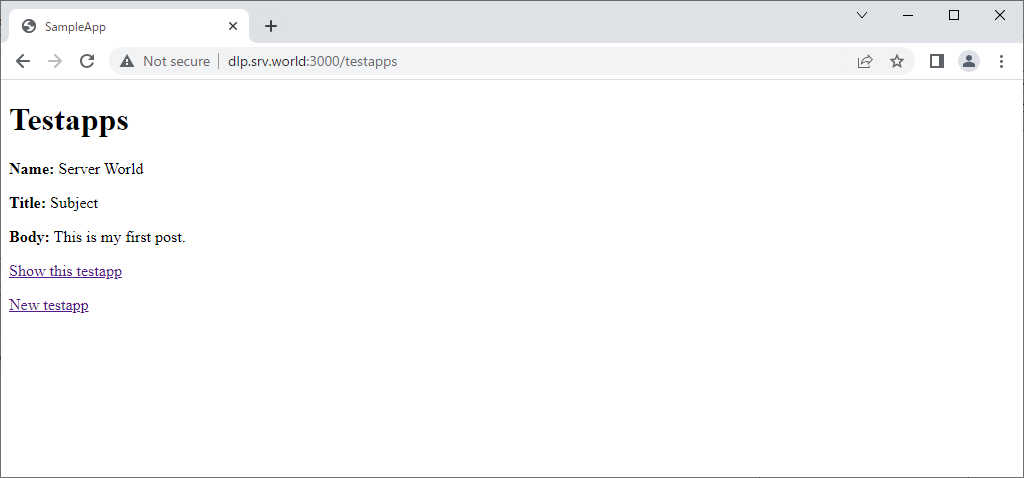
| [http://(ホスト名 または IP アドレス):3000/testapps/] にアクセスすると、作成したテストアプリケーションの画面が利用できます。 |
|
|
|
|
関連コンテンツ