OpenStack Rocky : Horizon 設定2019/08/19 |
|
OpenStack Dashboard Service(Horizon)をインストールします。
Dashboard により、Web ベース GUI で操作ができるようになります。 |
|
| [1] | Horizon をインストールします。なお、インストール中の問いには全て [No] または ブランクで OK です。(後ほど手動設定) |
|
root@dlp ~(keystone)# apt -y install openstack-dashboard
|
| [2] | Horizon の設定をします。 |
|
root@dlp ~(keystone)#
vi /etc/openstack-dashboard/local_settings.py # 39行目:コメント解除して自ホストを追記 ALLOWED_HOSTS = [' dlp.srv.world', 'localhost' ]
# 65行目:以下のようにコメント解除して変更
OPENSTACK_API_VERSIONS = {
#    "data-processing": 1.1,
    "identity": 3,
    "image": 2,
    "volume": 3,
    "compute": 2,
}
# 76行目:コメント解除して変更 OPENSTACK_KEYSTONE_MULTIDOMAIN_SUPPORT = True
# 98行目:コメント解除 OPENSTACK_KEYSTONE_DEFAULT_DOMAIN = 'Default' # 165行目:以下のように変更 (LOCATIONに指定するMemcacheは自身のサーバーに置き換え
CACHES = {
    'default': {
    	'BACKEND': 'django.core.cache.backends.memcached.MemcachedCache',
        'LOCATION': '10.0.0.30:11211',
    },
}
# 187行目:自身のホストに変更 OPENSTACK_HOST = " 10.0.0.30 "OPENSTACK_KEYSTONE_URL = "http://%s:5000/v3" % OPENSTACK_HOST OPENSTACK_KEYSTONE_DEFAULT_ROLE = "_member_"
root@dlp ~(keystone)#
vi /etc/apache2/conf-available/openstack-dashboard.conf # 新規作成
WSGIScriptAlias / /usr/lib/python3/dist-packages/openstack_dashboard/wsgi/django.wsgi process-group=horizon
WSGIDaemonProcess horizon user=www-data group=www-data processes=3 threads=10 display-name=%{GROUP}
WSGIProcessGroup horizon

Alias /static /var/lib/openstack-dashboard/static/
Alias /horizon/static /var/lib/openstack-dashboard/static/

<Directory /usr/lib/python3/dist-packages/openstack_dashboard/wsgi>
  Require all granted
</Directory>

<Directory /var/lib/openstack-dashboard/static>
  Require all granted
</Directory>
a2enconf openstack-dashboard root@dlp ~(keystone)# systemctl restart apache2 memcached
|
| [3] |
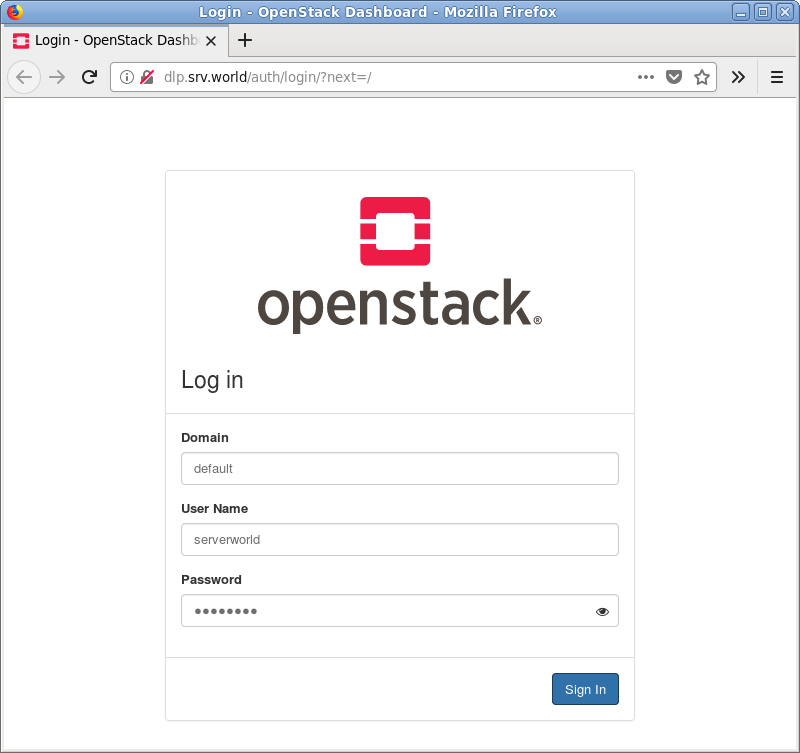
任意のホストで Web ブラウザを起動し、以下の URL にアクセスします。
アクセスするとログイン画面が表示され、Keystone に登録した任意のユーザーとパスワードで認証可能です。
keystone ブートストラップ 時に設定した admin ユーザーでログインすると全ての管理操作が可能です。
一般ユーザーでログインした場合は、自身が所有するインスタンス等の管理操作ができます。
⇒ http://(サーバーのホスト名)/ |
|
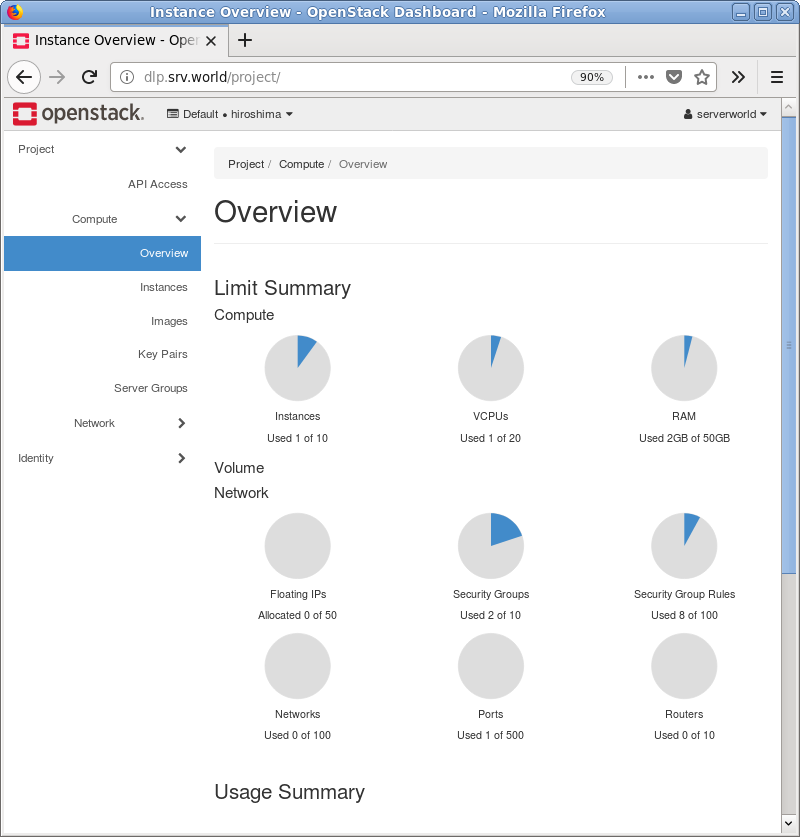
| [4] | ログインすると以下のような画面になります。ここから Web GUI で様々な操作をすることができます。 |
|
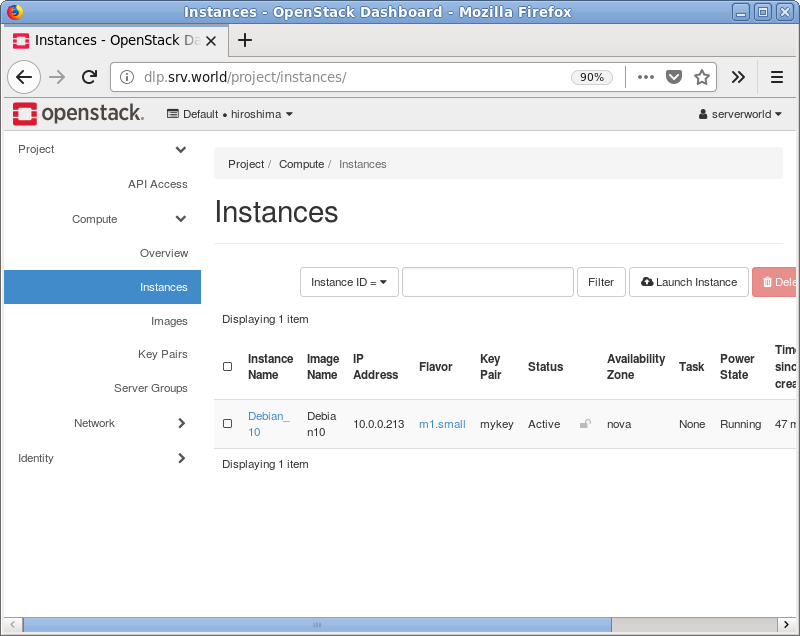
| [5] | インスタンスにアクセスするには、左メニューの [Instances] をクリックします。 すると右ペインにインスタンス一覧が表示されるので、アクセスしたいインスタンスの名前をクリックします。 |
|
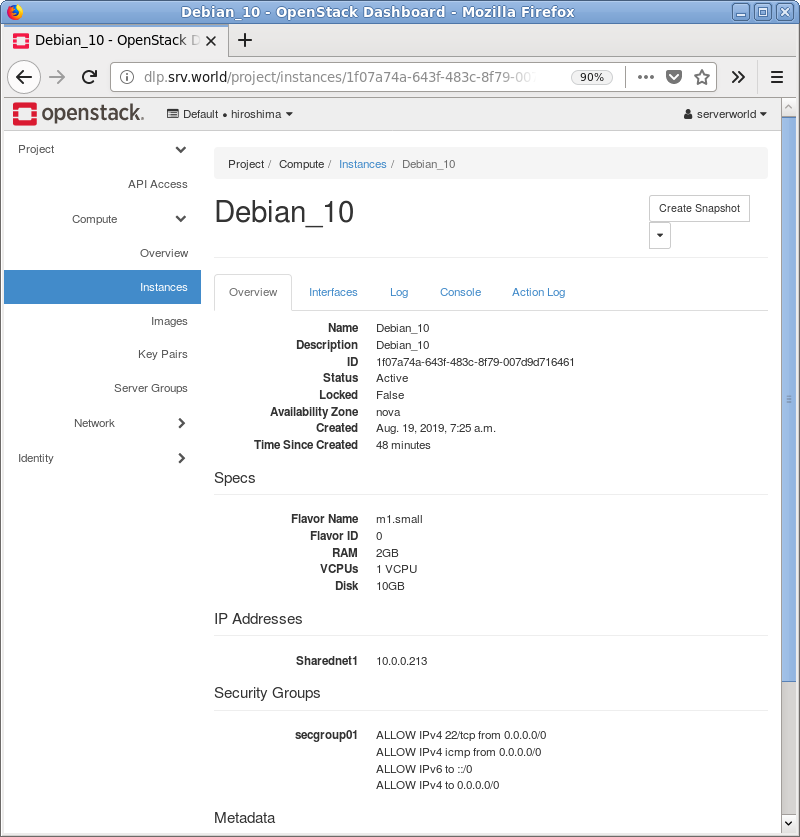
| [6] | インスタンス概要が表示されます。ここで、上部にある [Console] タブをクリックします。 |
|
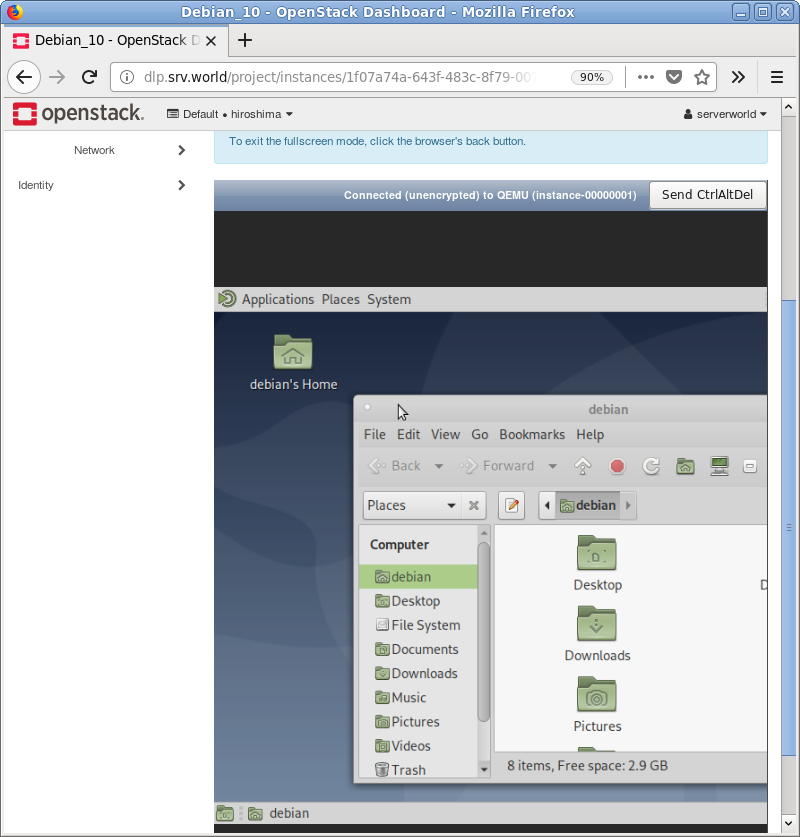
| [7] | すると、インスタンスのコンソールが表示されます。ここでインスタンスの操作を行うことができます。 |
|
関連コンテンツ