Apache httpd : WebDAV の設定2019/10/23 |
|
WebDAV によるファイルサーバーの設定です。
|
|
| [1] |
こちらを参照して SSL/TLS の設定を実施しておきます。
|
| [2] | 例として [/home] ディレクトリ直下に、ユーザー認証が必要な [webdav] というフォルダを作成し、WebDAV でアクセスできるように設定します。 |
|
[root@www ~]# mkdir /home/webdav [root@www ~]# chown apache. /home/webdav [root@www ~]# chmod 770 /home/webdav
[root@www ~]#
vi /etc/httpd/conf.d/webdav.conf # 新規作成
<IfModule mod_dav_fs.c>
    DAVLockDB /var/lib/dav/lockdb
</IfModule>
Alias /webdav /home/webdav
<Location /webdav>
    DAV On
    SSLRequireSSL
    Options None
    AuthType Basic
    AuthName WebDAV
    AuthUserFile /etc/httpd/conf/.htpasswd
    <RequireAny>
        Require method GET POST OPTIONS
        Require valid-user
    </RequireAny>
</Location>
# ユーザーを登録 : [-c] でファイル新規作成 [root@www ~]# htpasswd -c /etc/httpd/conf/.htpasswd cent New password: # パスワード設定 Re-type new password: Adding password for user cent [root@www ~]# systemctl restart httpd |
| [3] | SELinux を有効にしている場合は、対象ディレクトリに対してポリシーの許可設定が必要です。 |
|
[root@www ~]# chcon -R -t httpd_sys_rw_content_t /home/webdav [root@www ~]# semanage fcontext -a -t httpd_sys_rw_content_t /home/webdav |
| [4] |
WebDAV クライアントの設定です。Windows 10 を例にします。
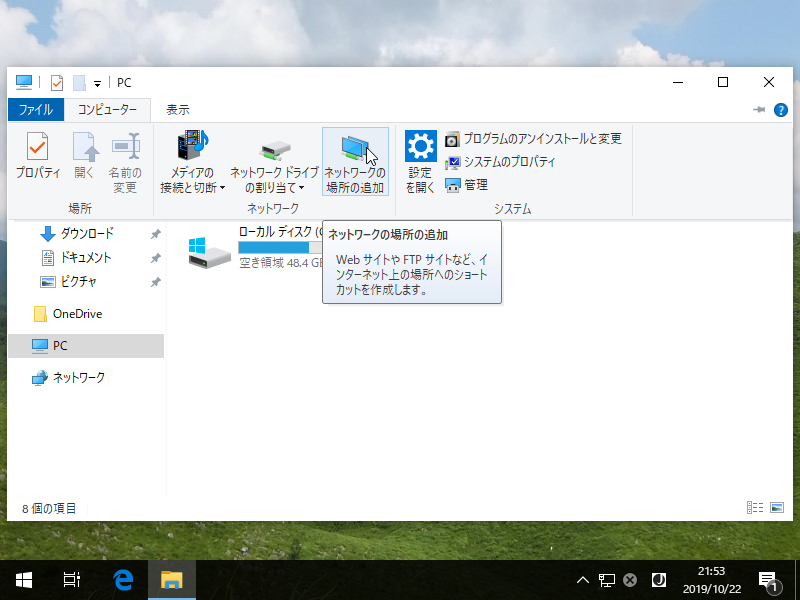
[PC] を開き、[コンピューター] タブを表示して、[ネットワークの場所の追加] アイコンをクリックします。
|
|
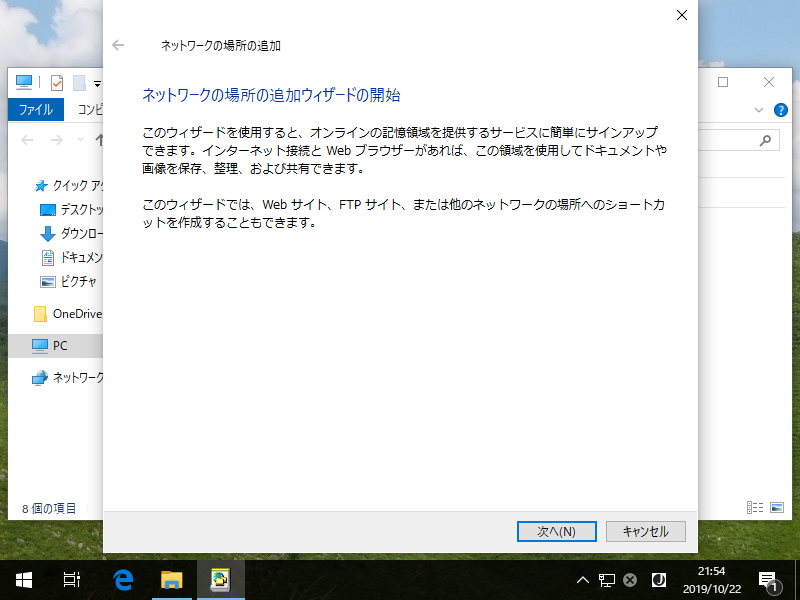
| [5] | [次へ] をクリックします。 |
|
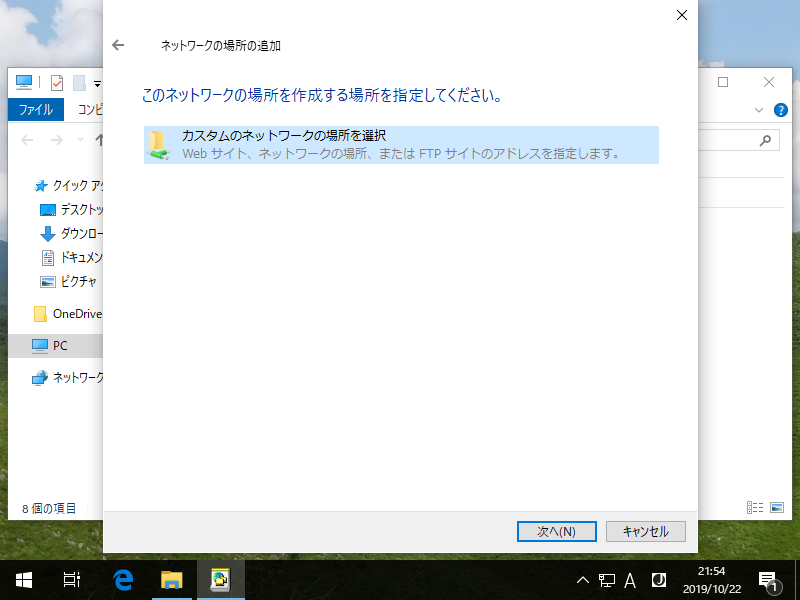
| [6] | [次へ] をクリックします。 |
|
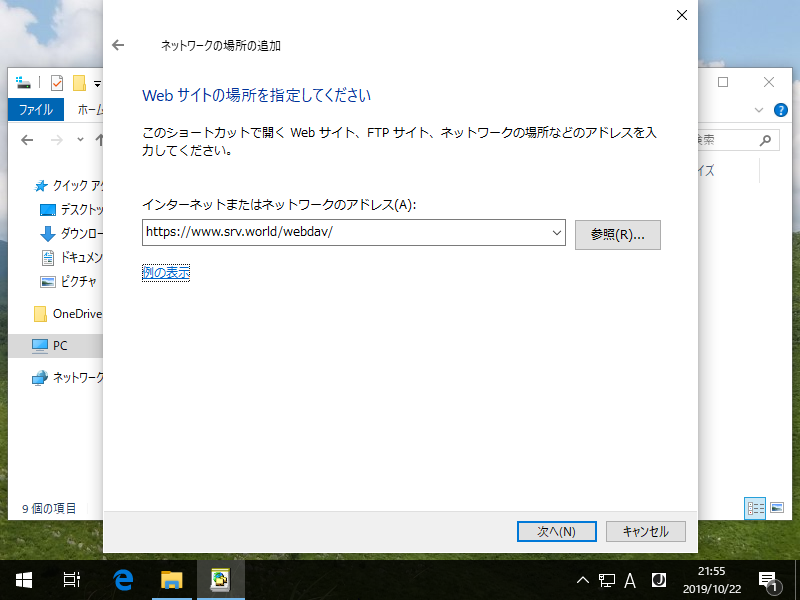
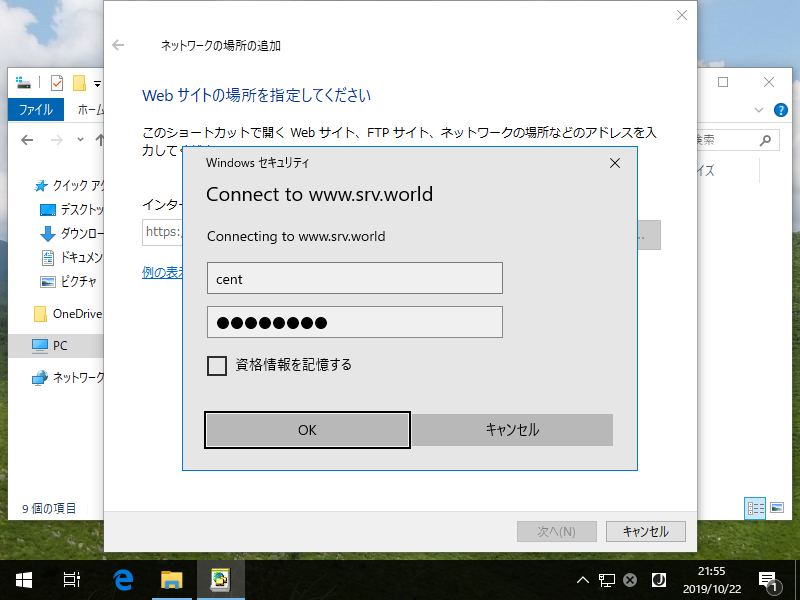
| [7] | WebDav フォルダーへのアクセスパスを入力します。 |
|
| [8] | 認証を求められるので、[htpasswd] で追加したユーザーで認証します。 |
|
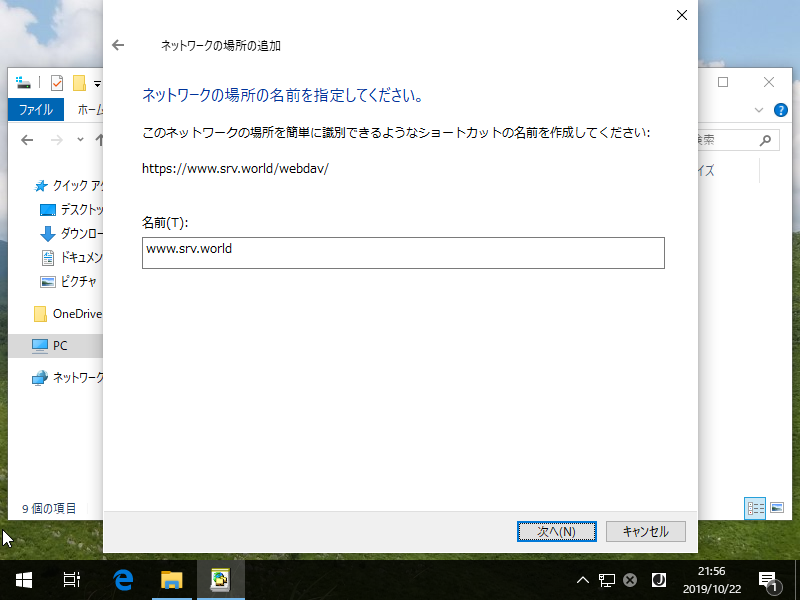
| [9] | Windows 上で表示される WebDav フォルダーの名前を入力します。任意の名称で OK です。 |
|
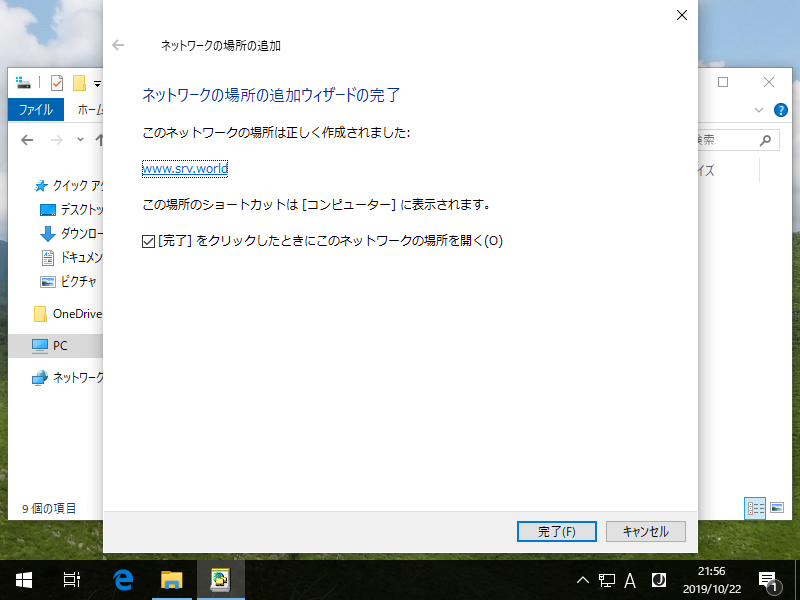
| [10] | [完了] ボタンをクリックします。 |
|
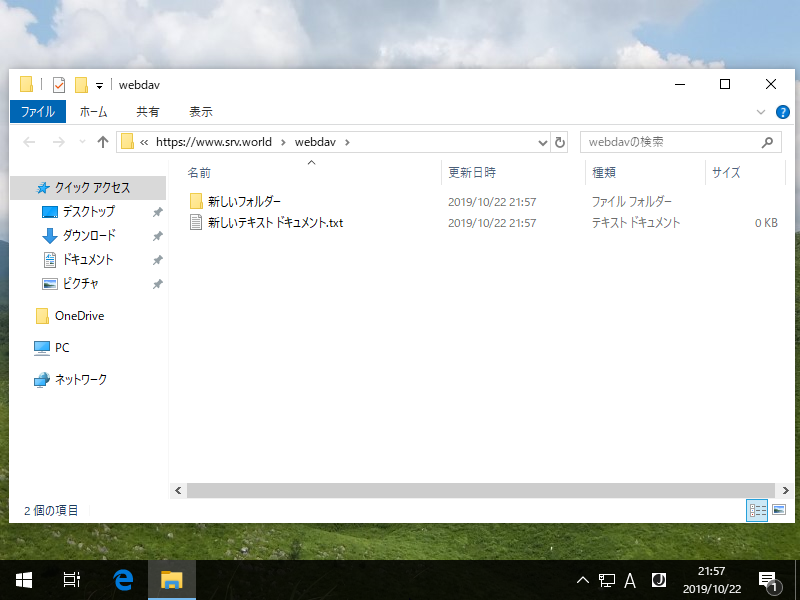
| [11] | WebDav フォルダーにアクセスできました。 |
|
関連コンテンツ