X11 Forwarding の設定2015/04/12 |
|
SSH X11 Forwarding 機能を使うと、SSH 接続したリモートホスト上の GUI アプリケーションをローカルで表示して利用することができます。
|
|
| [1] | SSH サーバー側で X11 Forwarding の設定をしておきます。 |
|
[root@dlp ~]#
vi /etc/ssh/sshd_config # 110行目:コメント解除 X11Forwarding yes X11DisplayOffset 10 /etc/rc.d/init.d/sshd restart |
|
クライアントからの利用方法 : CentOS
|
|
デスクトップ環境インストール済みの CentOS クライアントからの利用方法です。
|
|
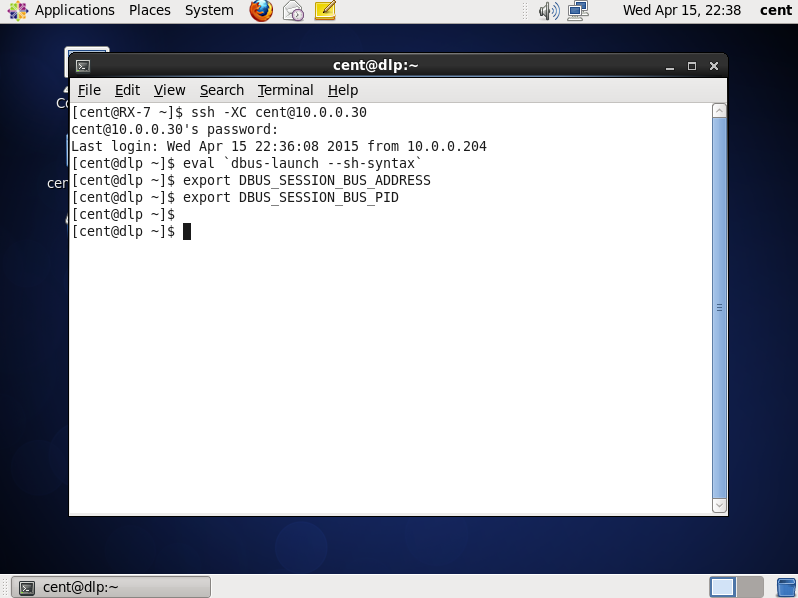
| [2] | ターミナルを起動し、X11 Forwarding を有効にしたサーバーへ、以下のように「ssh -XC xxx」と指定して SSH 接続します。 接続後、以下のコマンドを入力しておきます。 $ eval `dbus-launch --sh-syntax` $ export DBUS_SESSION_BUS_ADDRESS $ export DBUS_SESSION_BUS_PID |
|
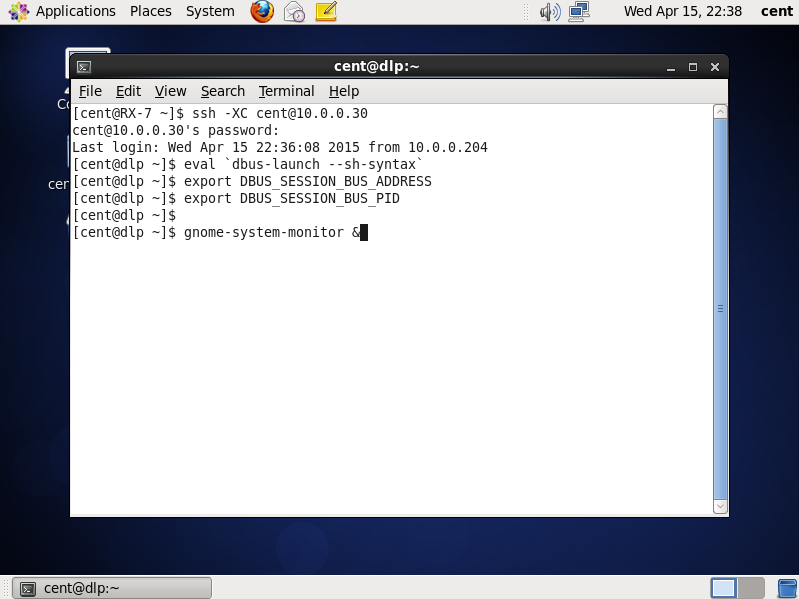
| [3] | 以上の準備完了後、起動したいリモートサーバー上の GUI アプリケーションを実行します。例として、システムモニターを起動します。 |
|
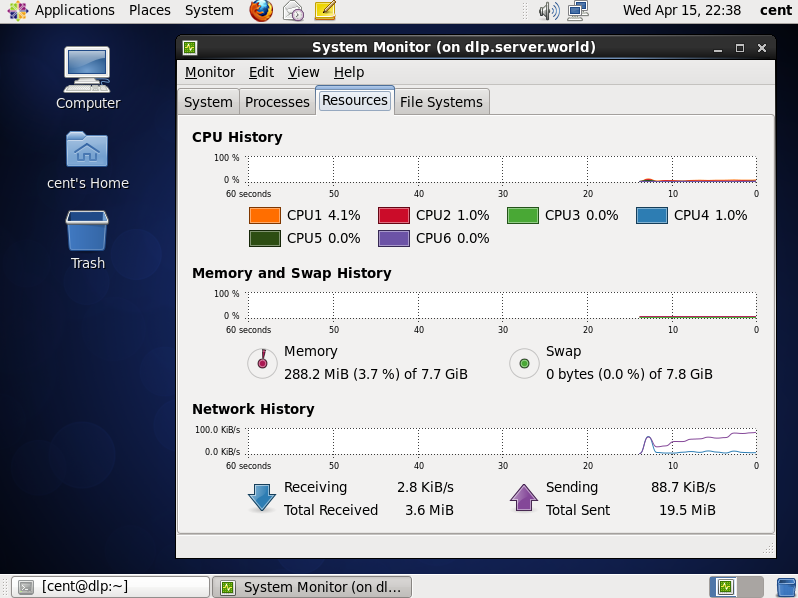
| [4] | 以下のように、リモートサーバー上のシステムモニターがローカルで表示できました。 |
|
|
クライアントからの利用方法 : Windows
|
|
Windows クライアントからの利用方法です。Windows 8.1 にインストールした Putty を例にします。
|
|
| [5] |
まず最初に、追加で Xming というソフトウェアをインストールします。以下のサイトから「Xming-***-setup.exe」をダウンロードしてインストールします。
インストールは全てデフォルトのまま次へ次へで OK です。
⇒ http://sourceforge.jp/projects/sfnet_xming/ |
| [6] |
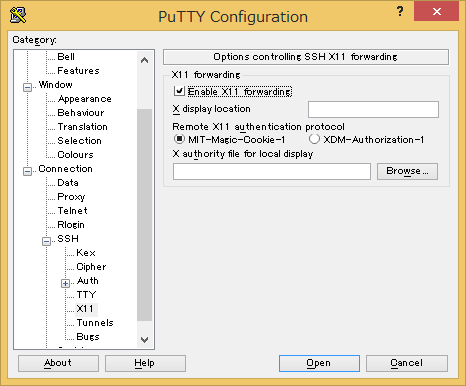
Xming インストール後、Putty を起動し、左メニューで X11 を選択し、右ペインで「Enable X11 forwarding」にチェックを入れます。
後は通常通り、接続先に X11 Forwarding を有効にしたサーバーを指定して接続します。
|
|
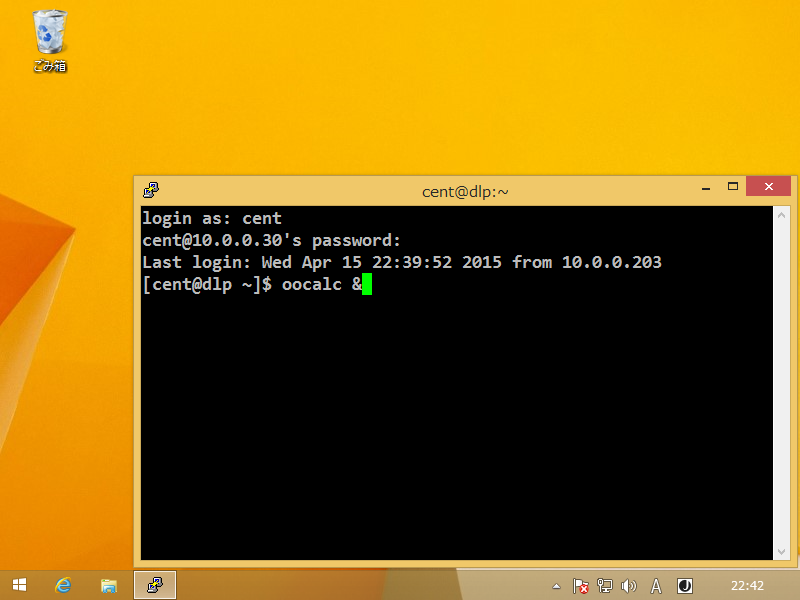
| [7] | リモートサーバーログイン後は、起動したいリモートサーバー上の GUI アプリケーションを実行します。例として、Libre Office Calc を起動します。 |
|
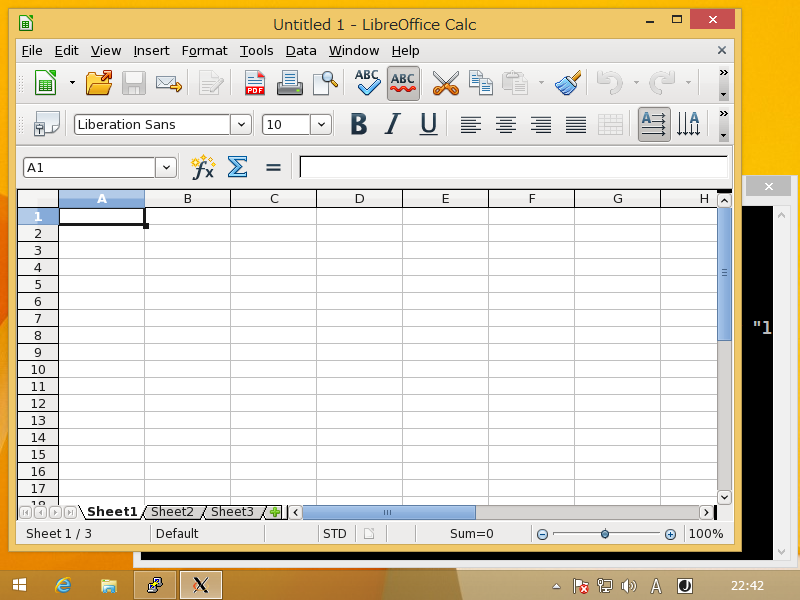
| [8] | 以下のように、リモートサーバー上の Libre Office Calc がローカルで表示できました。 |
|
関連コンテンツ