Jitsi Meet : インストール2026/01/09 |
|
オンライン 会議システム Jitsi Meet をインストールします。 |
|
| [1] |
こちらを参考に SSL 証明書を取得しておきます。 |
| [2] | |
| [3] | |
| [4] | Jitsi Meet をインストールします。 |
|
dlp:~ #
dlp:~ # zypper -n install git openssl-3 git clone https://github.com/jitsi/docker-jitsi-meet Cloning into 'docker-jitsi-meet'... remote: Enumerating objects: 7505, done. remote: Counting objects: 100% (175/175), done. remote: Compressing objects: 100% (83/83), done. remote: Total 7505 (delta 125), reused 93 (delta 92), pack-reused 7330 (from 3) Receiving objects: 100% (7505/7505), 1.93 MiB | 22.72 MiB/s, done. Resolving deltas: 100% (3492/3492), done.dlp:~ # cd docker-jitsi-meet dlp:~/docker-jitsi-meet # cp env.example .env
dlp:~/docker-jitsi-meet #
vi .env # 22行目 : http のウェルノウンポートに変更 HTTP_PORT=80 # 25行目 : https のウェルノウンポートに変更 HTTPS_PORT=443 # 28行目 : 自身のタイムゾーンに変更 TZ=Asia/Tokyo # 32行目 : 自身のホスト名に変更 PUBLIC_URL=https://dlp.srv.world # 122行目 : コメント解除 ENABLE_AUTH=1 # 125行目 : コメント解除 ENABLE_GUESTS=1 # 128行目 : コメント解除 AUTH_TYPE=internal # Jitsi 内部で使用されるパスワードを生成 dlp:~/docker-jitsi-meet # ./gen-passwords.sh
# コンテナーイメージ取得 dlp:~/docker-jitsi-meet # docker-compose pull [+] Pulling 0/4 web Pulling jicofo Pulling jvb Pulling prosody Pullingdlp:~/docker-jitsi-meet # podman images REPOSITORY TAG IMAGE ID CREATED SIZE docker.io/jitsi/jvb unstable 5af105cfcdd8 12 hours ago 856 MB docker.io/jitsi/jicofo unstable f6214b9249c6 12 hours ago 715 MB docker.io/jitsi/web unstable 6de7462a3ada 12 hours ago 379 MB docker.io/jitsi/prosody unstable 7d0d626e70a1 12 hours ago 260 MBdlp:~/docker-jitsi-meet # docker-compose up -d [+] Running 5/5 ✓ Network docker-jitsi-meet_meet.jitsi Created 0.1s ✓ Container docker-jitsi-meet-prosody-1 Started 0.1s ✓ Container docker-jitsi-meet-jicofo-1 Started 0.1s ✓ Container docker-jitsi-meet-jvb-1 Started 0.1s ✓ Container docker-jitsi-meet-web-1 Starteddlp:~/docker-jitsi-meet # docker-compose ps NAME IMAGE COMMAND SERVICE CREATED STATUS PORTS docker-jitsi-meet-jicofo-1 docker.io/jitsi/jicofo:unstable "" jicofo 15 seconds ago Up 14 seconds 127.0.0.1:8888->8888/tcp docker-jitsi-meet-jvb-1 docker.io/jitsi/jvb:unstable "" jvb 15 seconds ago Up 14 seconds 127.0.0.1:8080->8080/tcp, 10000/udp docker-jitsi-meet-prosody-1 docker.io/jitsi/prosody:unstable "" prosody 15 seconds ago Up 14 seconds docker-jitsi-meet-web-1 docker.io/jitsi/web:unstable "" web 15 seconds ago Up 14 seconds 80/tcp, 443/tcp # 任意のユーザー登録 # prosodyctl register (username) (hostname) (password) # (hostname) の箇所はコンテナーイメージ使用の場合は [meet.jitsi] [root@dlp docker-jitsi-meet]# docker-compose exec prosody prosodyctl --config /config/prosody.cfg.lua register serverworld meet.jitsi mypassword usermanager info User account created: serverworld@meet.jitsi # Firewalld 稼働中の場合はサービスポート許可 dlp:~/docker-jitsi-meet # firewall-cmd --add-service={http,https} success dlp:~/docker-jitsi-meet # firewall-cmd --runtime-to-permanent success # アプリ生成の自己署名の証明書は以下 # 例えば 自身で取得した Lets Encrypt 証明書で置き換える場合は # [fullchain.pem] で [cert.crt] を上書き # [privkey.pem] で [cert.key] を上書きしてアプリケーションを再起動 dlp:~/docker-jitsi-meet # ll ~/.jitsi-meet-cfg/web/keys total 8 -rw-r--r--. 1 root root 1326 Jan 9 11:15 cert.crt -rw-------. 1 root root 1704 Jan 9 11:15 cert.key |
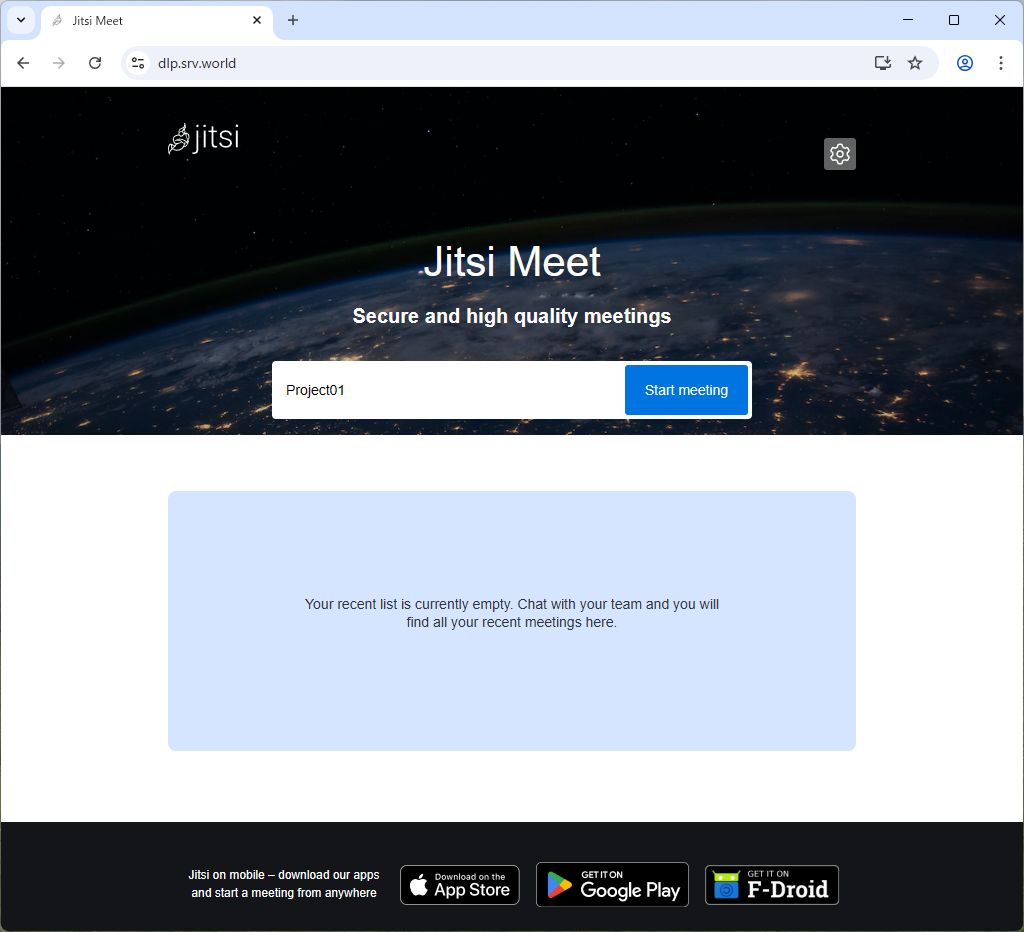
| [5] | 任意のクライアントコンピューターで Web ブラウザーを起動し、インストール時に設定したホスト名の URL にアクセスすると Jitsi Meet のサイトが表示されます。任意のミーティング名称を入力して [ミーティングを開始] をクリックします。 |
|
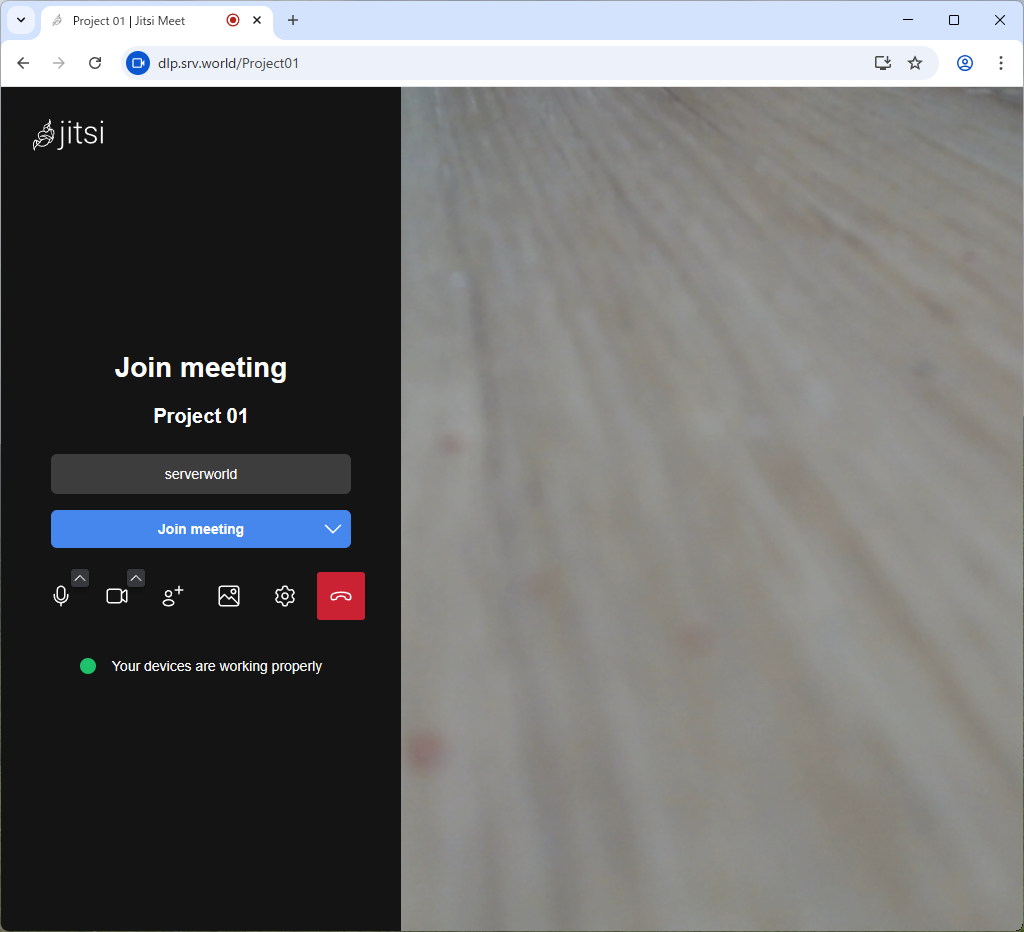
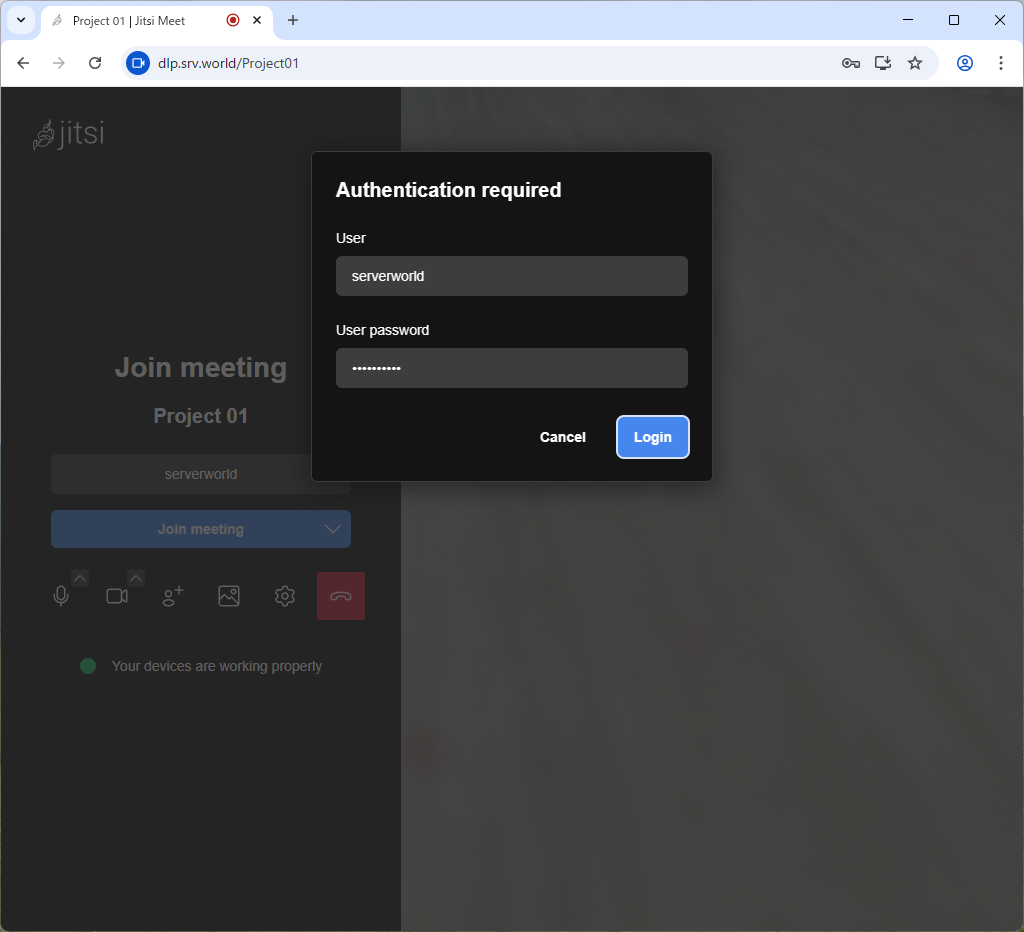
| [6] | 登録したユーザー名/パスワードでログインします。 |
|
|
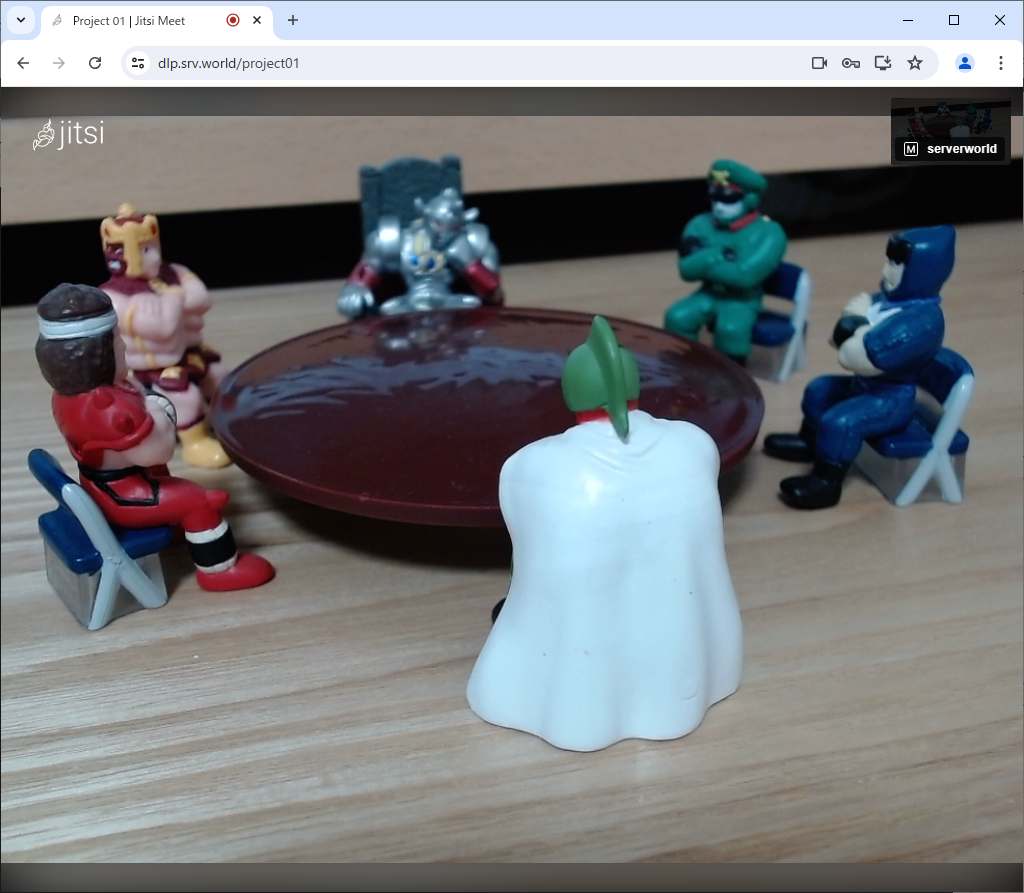
| [7] | 認証が成功すると、ミーティングに参加できます。 |
|
関連コンテンツ