Grafana : インストール2026/01/06 |
|
Web ダッシュボードツール Grafana のインストールです。 Grafana はデータベースに蓄積したデータの可視化が主機能であるため、利用するためには別途 Grafana が対応したデータベースが必要です。主な対応データベースは以下の通りです。 Graphite, Prometheus, Elasticsearch, InfluxDB, OpenTSDB, AWS Cloudwatch, MySQL, PostgreSQL |
|
| [1] | Grafana をインストールします。 |
|
dlp:~ #
zypper -n install grafana
dlp:~ #
vi /etc/grafana/grafana.ini # 36行目 : コメント解除してプロトコル指定 ⇒ [https], [h2], [socket] に変更可 ;protocol = http # 42行目 : リスンする IP アドレスを指定する場合はコメント解除して IP を指定 # デフォルトは全て [0.0.0.0] をリスン ;http_addr = # 41行目 : ポート ⇒ ポートを変更したい場合は変更可 ;http_port = 3000 # 48行目 : ドメイン名 ⇒ 表示のドメイン名を変更したい場合は変更可 ;domain = localhost # 71,72行目 : [https] や [h2] でアクセスする場合はコメント解除して証明書を指定 # * [grafana] ユーザーが証明書とキーを Read できることが必要 cert_file = /etc/letsencrypt/live/dlp.srv.world/fullchain.pem cert_key = /etc/letsencrypt/live/dlp.srv.world/privkey.pemdlp:~ # systemctl enable --now grafana-server
|
| [2] | Firewalld を有効にしている場合は、サービスポートの許可が必要です。 |
|
dlp:~ # firewall-cmd --add-port=3000/tcp success dlp:~ # firewall-cmd --runtime-to-permanent success |
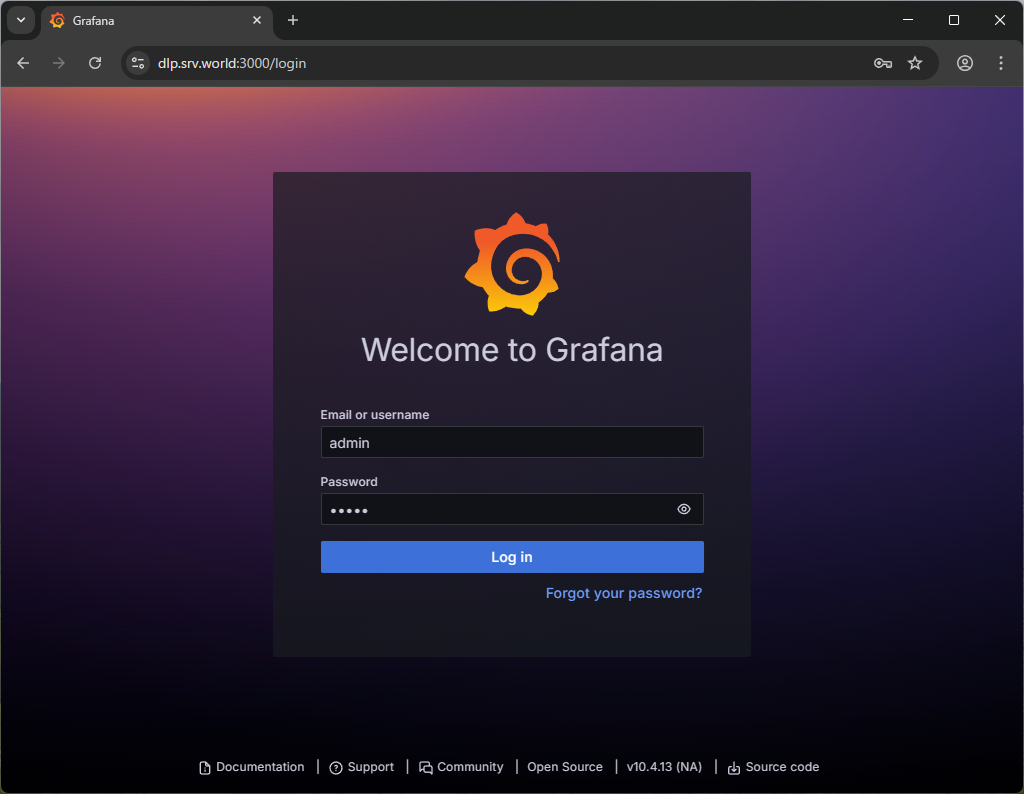
| [3] | 任意のクライアントコンピューターで Web ブラウザーを起動し [http://(Grafana サーバーのホスト名 または IP アドレス):3000/] にアクセスします。 すると、Grafana のログインフォームが表示されます。デフォルトユーザー [admin], 初期パスワード [admin] で認証可能です。 |
|
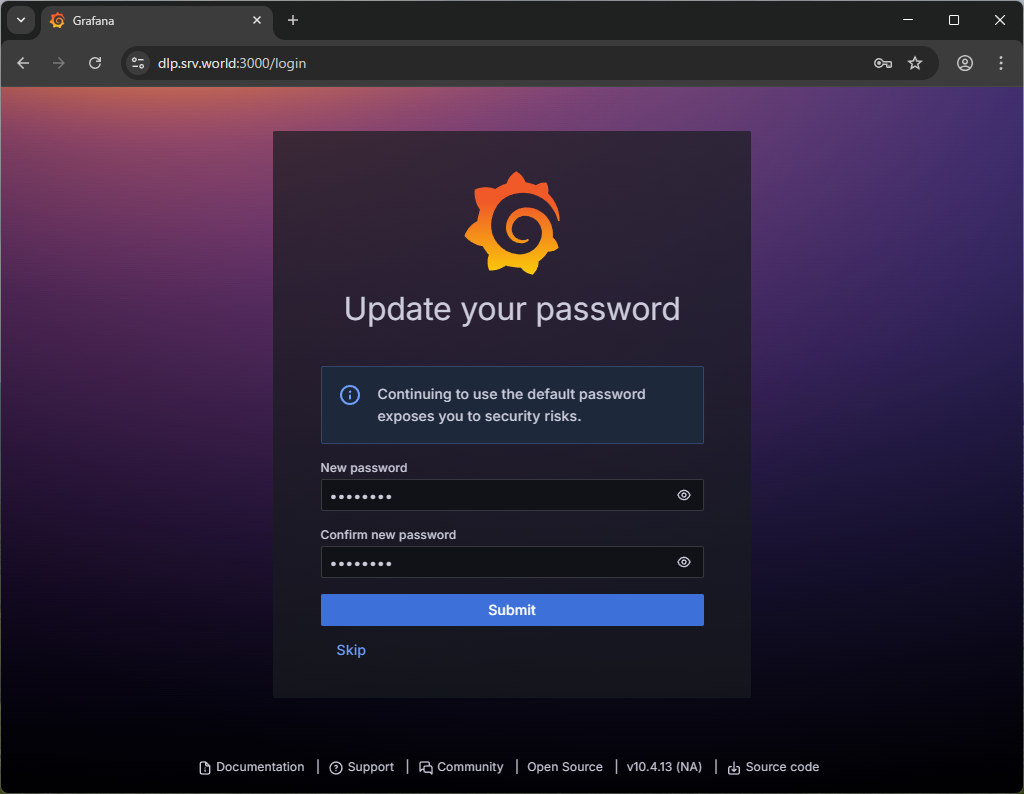
| [4] | 初回ログイン時は、デフォルトパスワードの変更を求められます。変更したい任意のパスワードを入力して [Submit] ボタンをクリックします。 |
|
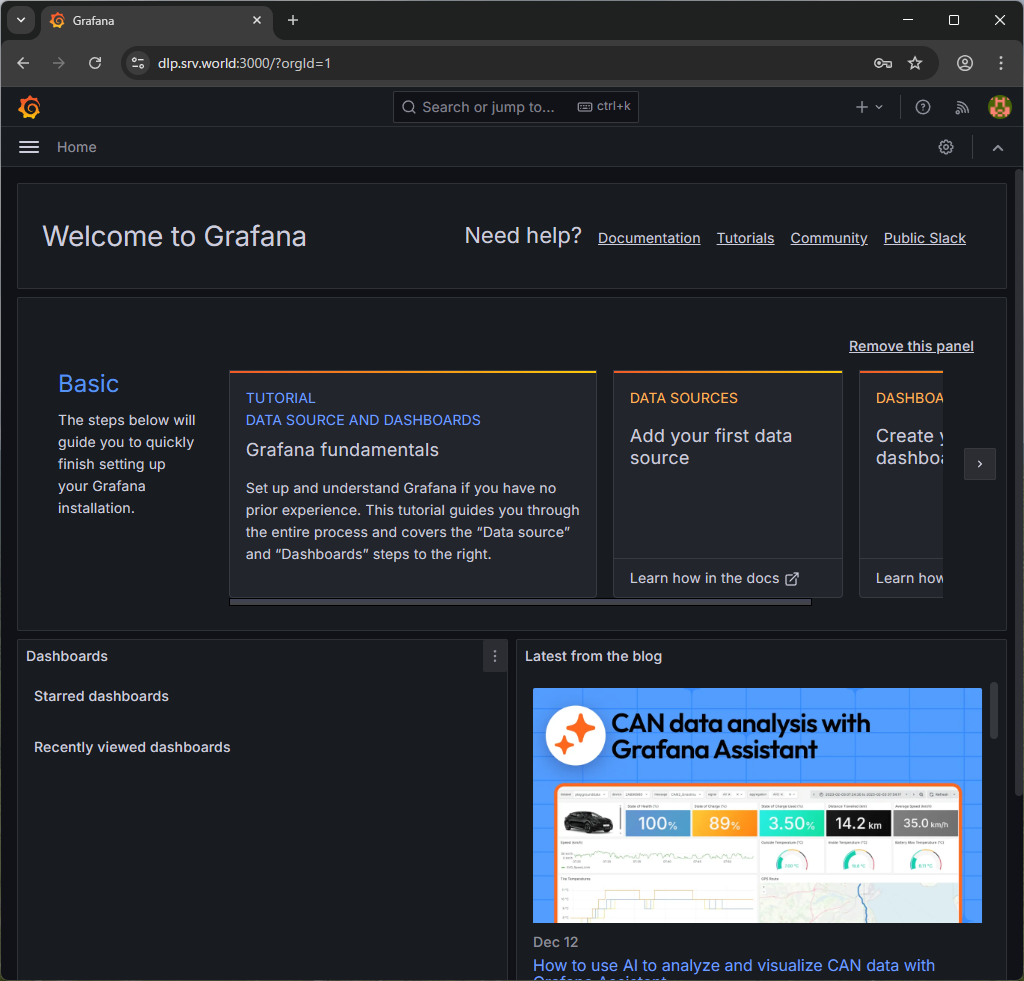
| [5] | 正常に認証完了すると Grafana のホーム画面が表示されます。以上でインストール完了です。 |
|
関連コンテンツ