Active Directory : クライアントからのドメイン参加2017/01/25 |
|
クライアントからドメイン参加します。Windows 10 Pro を例にします。
|
|
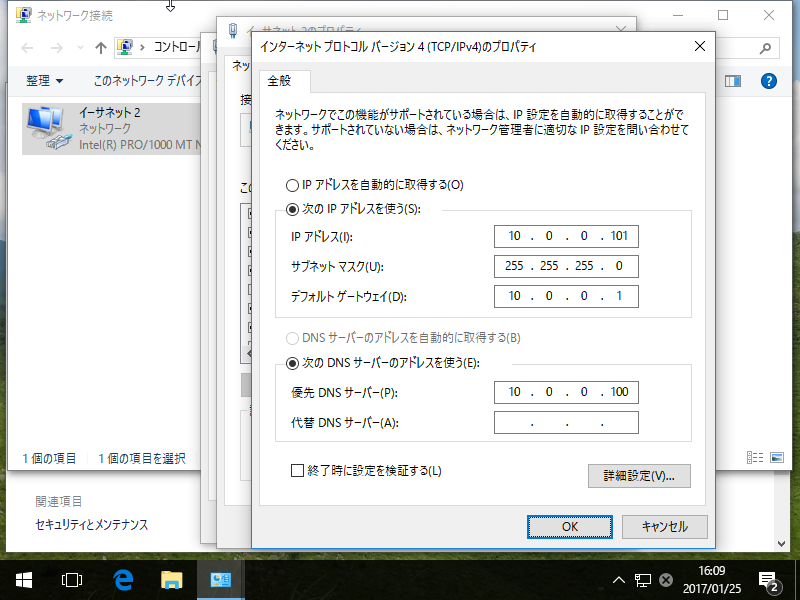
| [1] | 事前にネットワーク設定を開き、参照する DNS サーバーを Active Directory へ向けておきます。 |
|
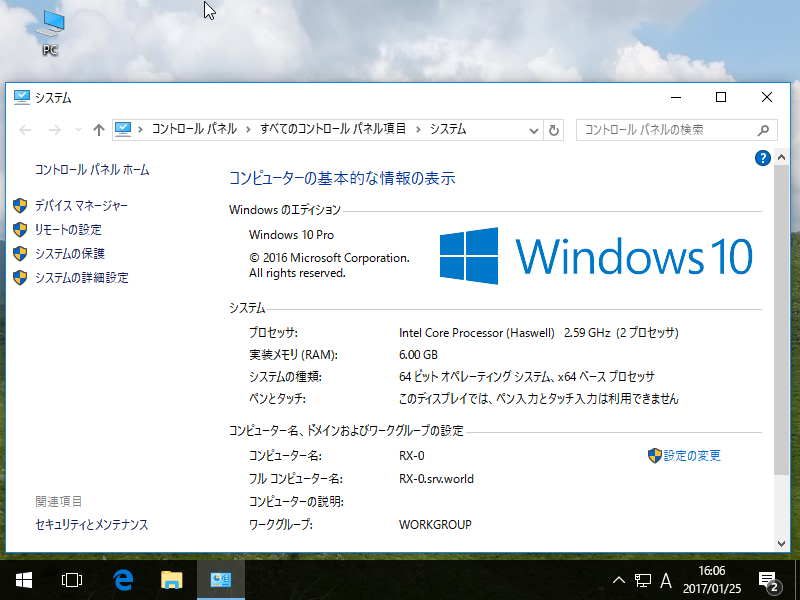
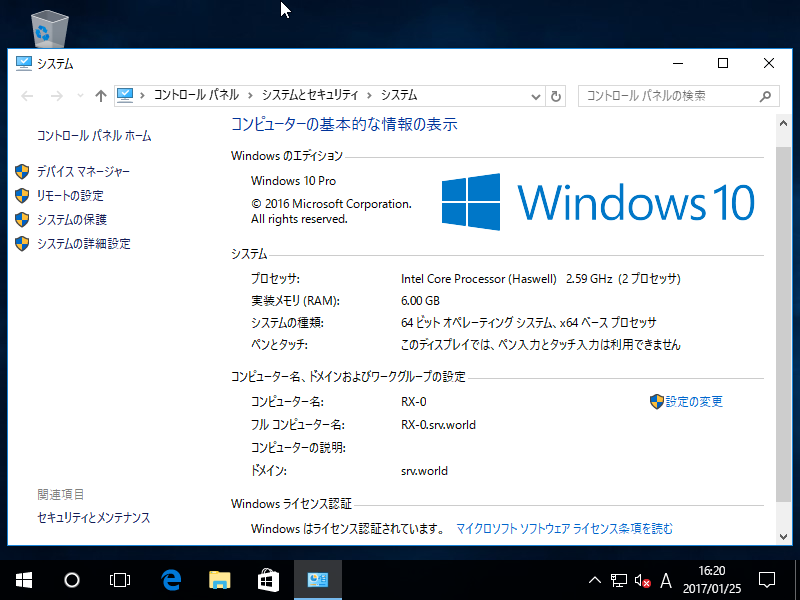
| [2] | [コントロールパネル] - [システム] を開き、コンピュータ名の横の「設定の変更」をクリックします。 |
|
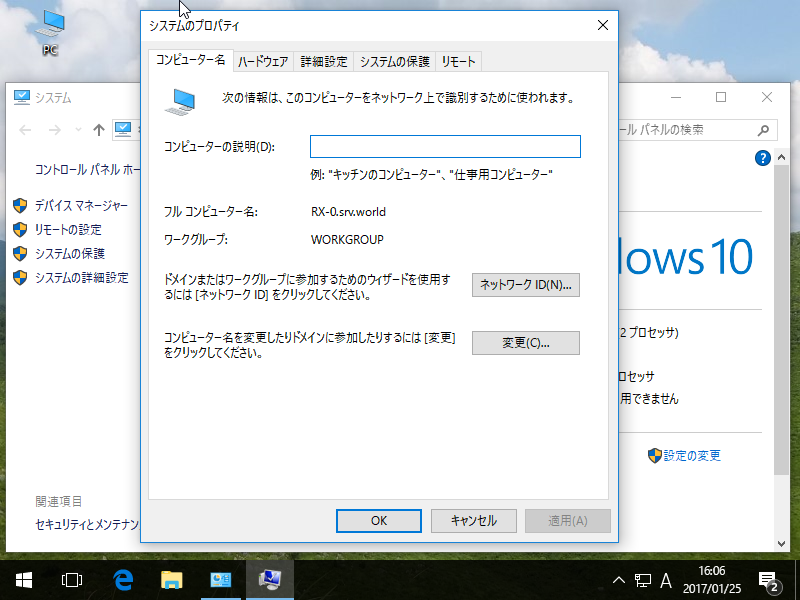
| [2] | 「変更」ボタンをクリックします。 |
|
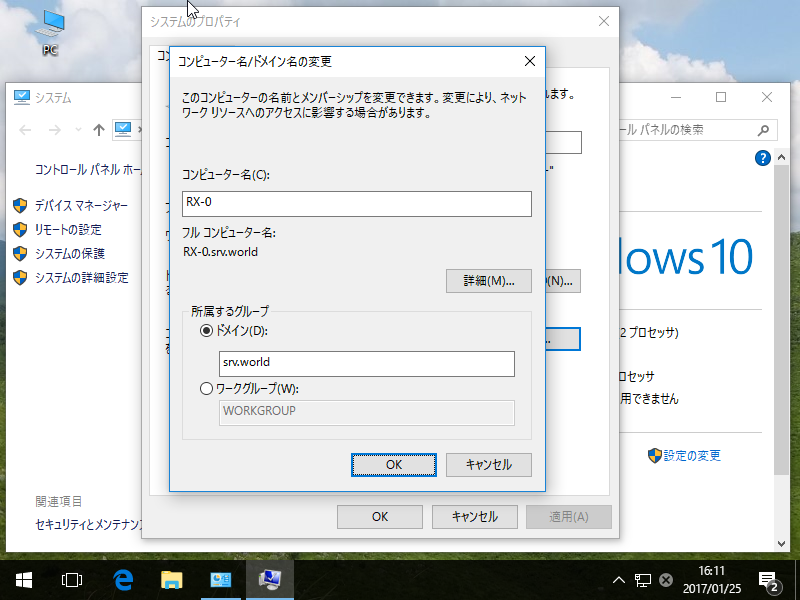
| [3] | 「所属するグループ」をドメインにして、ドメイン名を入力し、OKします。 |
|
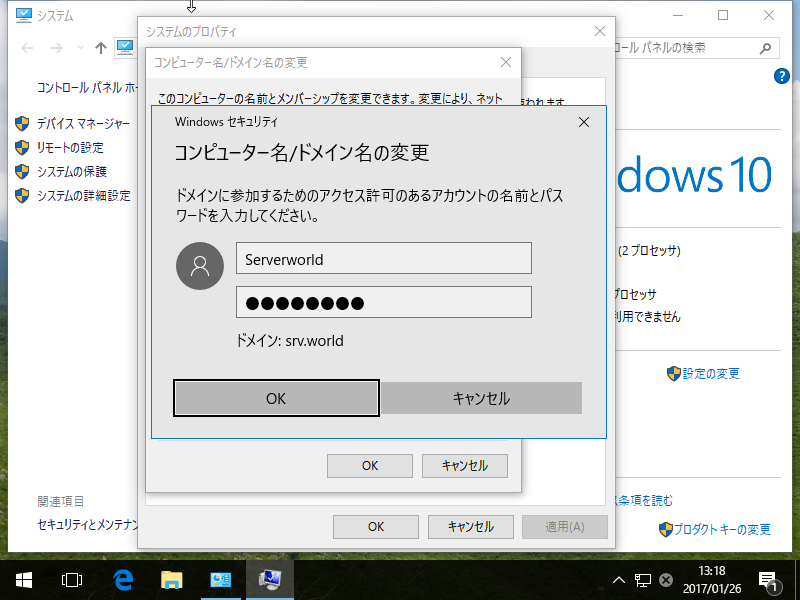
| [4] | ユーザー認証を求められます。 コンピュータアカウントが事前に登録されたコンピューターの場合は、登録時に認証用に設定されたユーザーアカウントを利用します。 事前登録されていないコンピューターであれば任意のドメインユーザーアカウントで認証可能です。 |
|
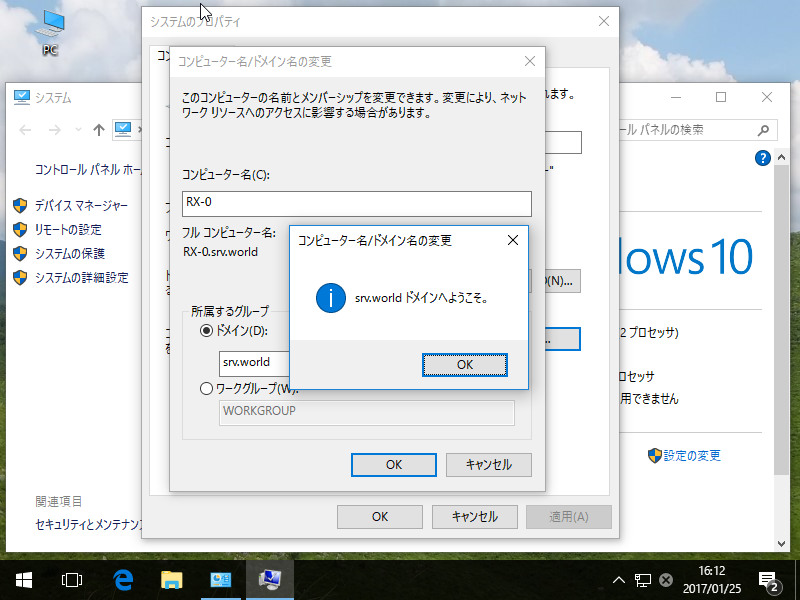
| [5] | 認証が成功すると以下のようにようこそメッセージが表示されます。設定の変更を有効にするためにコンピューターを再起動します。 |
|
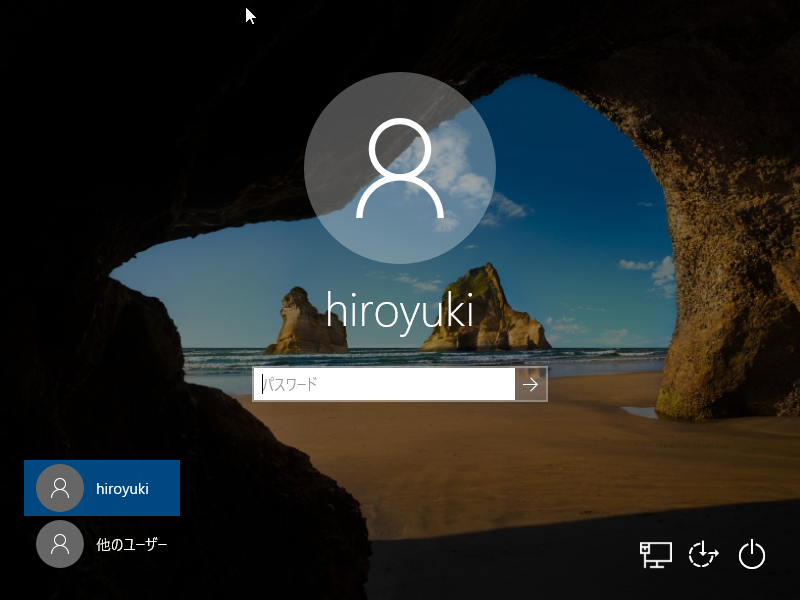
| [6] | 再起動するとログオン画面になります。ここでログオン先をドメインに変更するために [他のユーザー] をクリックします。 |
|
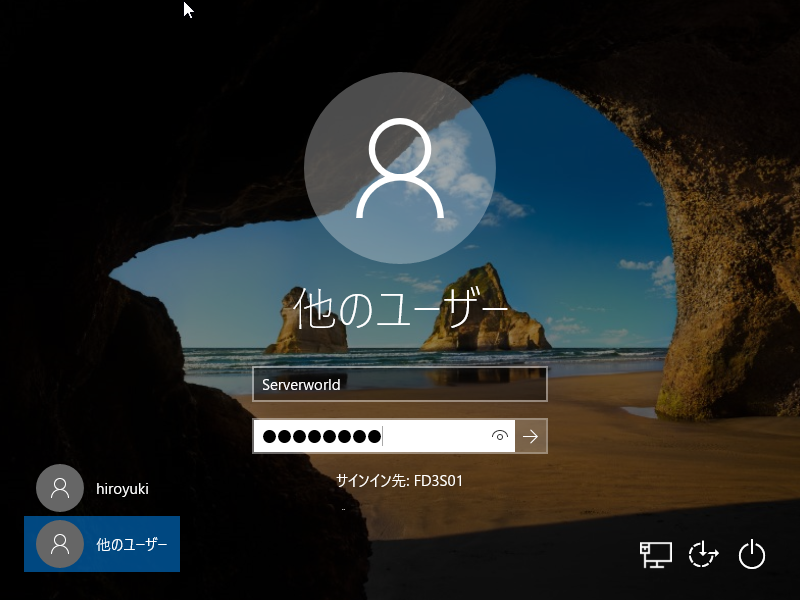
| [7] | ログオン先がドメインになっていることを確認し、Active Directory に登録した任意のドメインユーザーでログオンします。 |
|
| [8] | ログオンできました。 |
|
関連コンテンツ