WSFC ノードを追加する2014/04/03 |
|
すでに構成している WSFC にノードを追加してみます。
ここでは例として、以下のような WSFC 構成に、新たに「Node03」のノードを追加してみます。
   +-----------+                      +-----------+
   |           |10.0.0.200            |           |
   |  Storage  |----------+-----------|   AD DS   |
   |           |          |  10.0.0.10|           |
   +-----------+          |           +-----------+
                          |
      +-------------------+---------------+---------------------------+
      |                                   |                           |
      |                                   |                           |
      |10.0.0.201                         |10.0.0.202                 |10.0.0.203
+----------+                         +----------+                +----------+
|          |192.168.1.201            |          |                |          |
|  Node01  |-------------------------|  Node02  |----------------|  Node03  |
|          |            192.168.1.202|          |   192.168.1.203|          |
+----------+                         +----------+                +----------+
|
| [1] |
まずは、iSCSIターゲットで追加するノードの接続許可を設定し、
追加するノードではiSCSIイニシエーターとしての設定をしておきます。
|
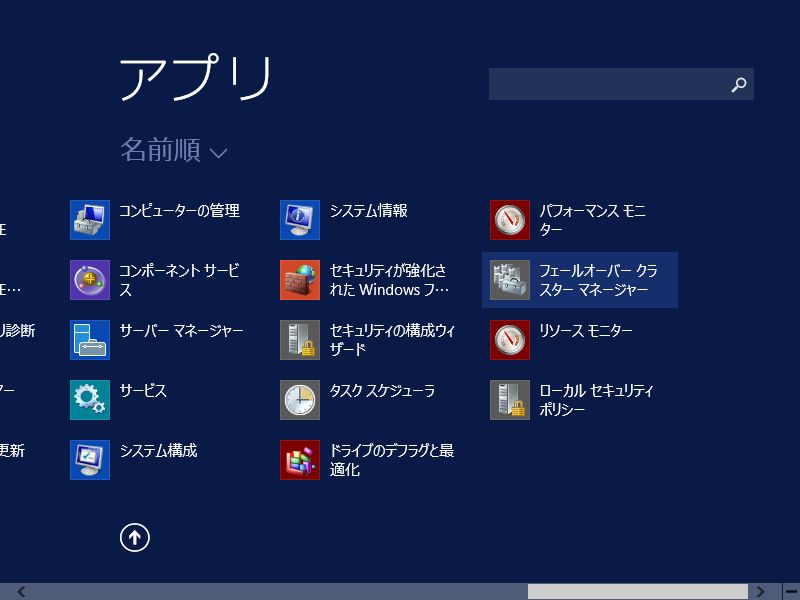
| [2] | クラスター管理ツールをインストールしている端末に移動して、「スタート」-「フェールオーバークラスターマネージャー」を開きます。 |
|
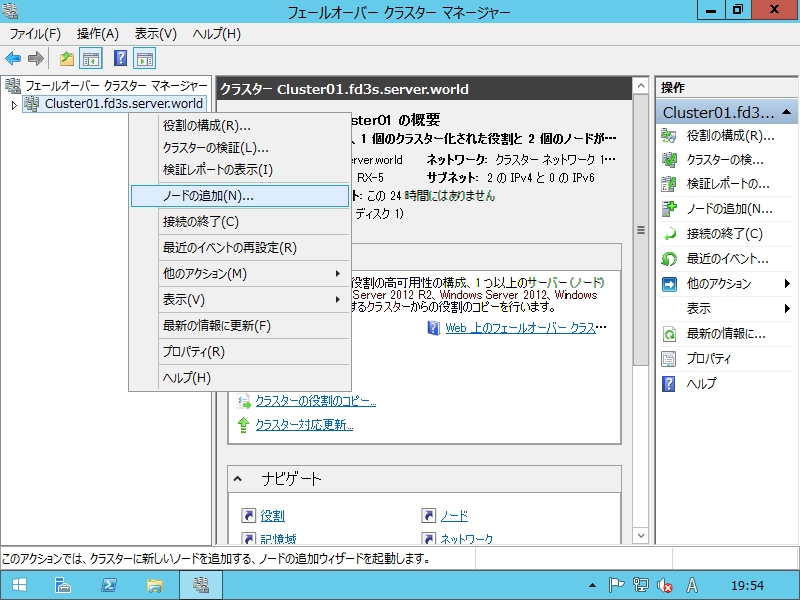
| [3] | クラスターを右クリックし「ノードの追加」を選択します。 |
|
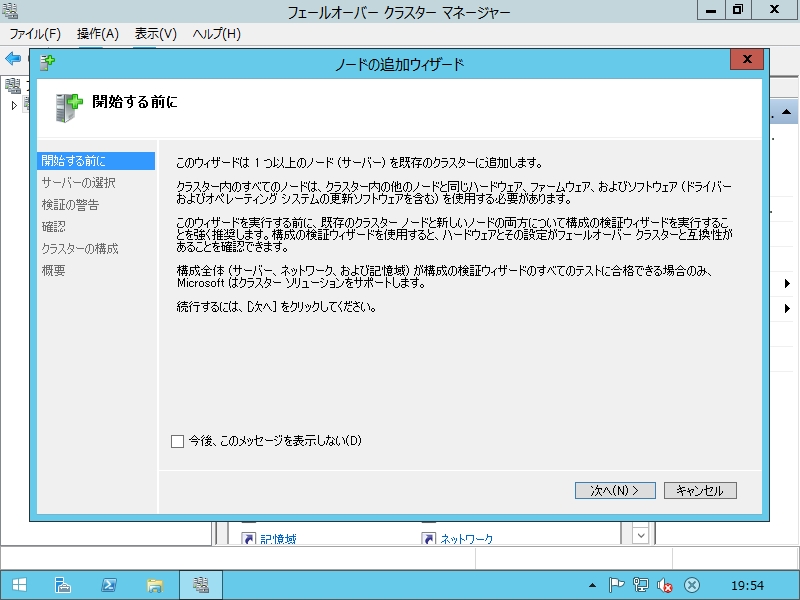
| [4] | 「次へ」をクリックします。 |
|
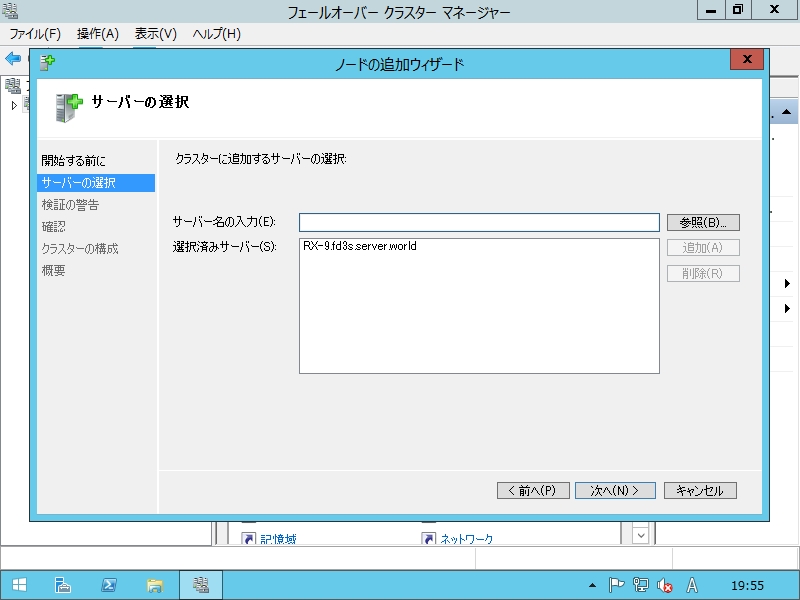
| [5] | 追加したいノードのホスト名またはIPアドレスを入力して「追加」ボタンをクリックし、以下のように追加してください。 |
|
| [6] | テストを実行する場合はそのまま次へ進みます。 |
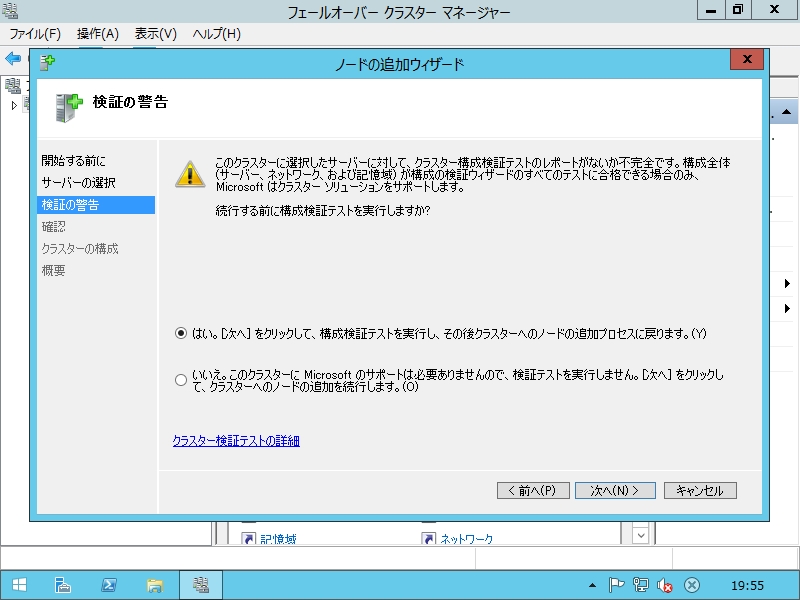
|
| [7] | 「次へ」をクリックします。 |
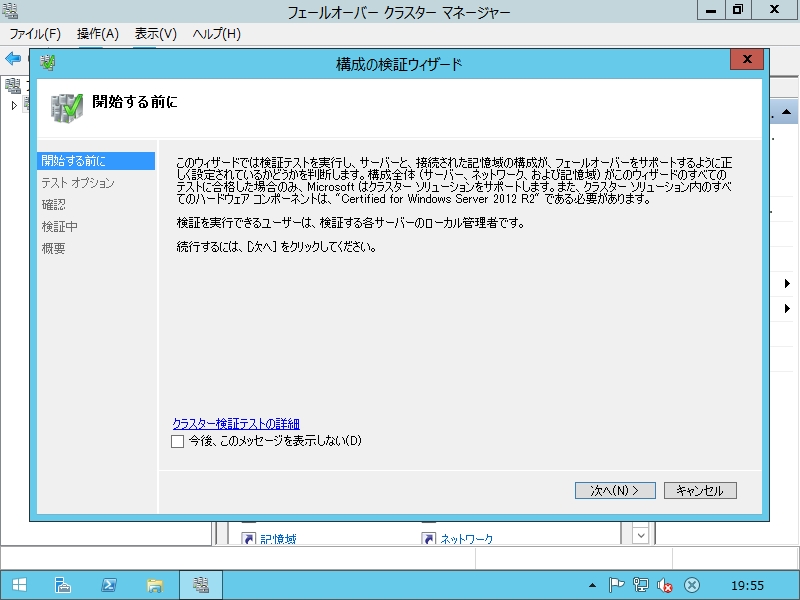
|
| [8] | 「次へ」をクリックします。 |
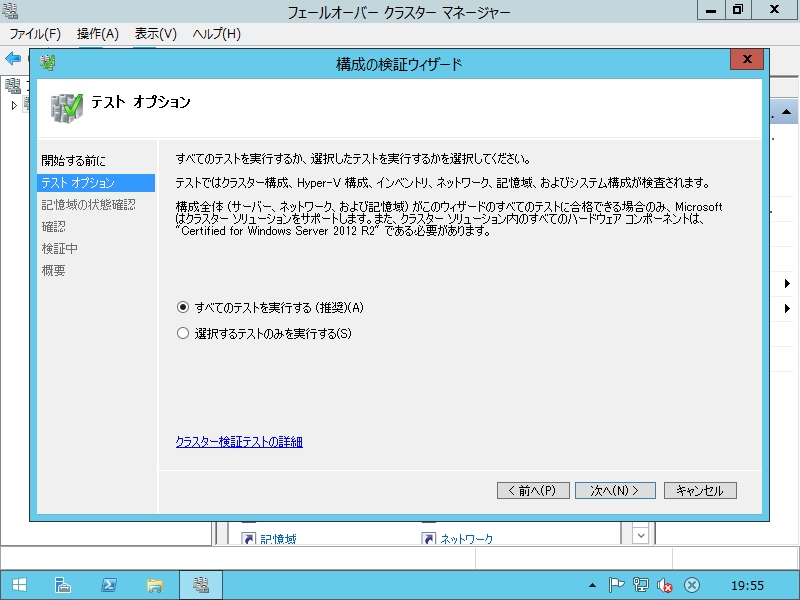
|
| [9] | 検証対象のディスクを選択し、次へ進みます。 |
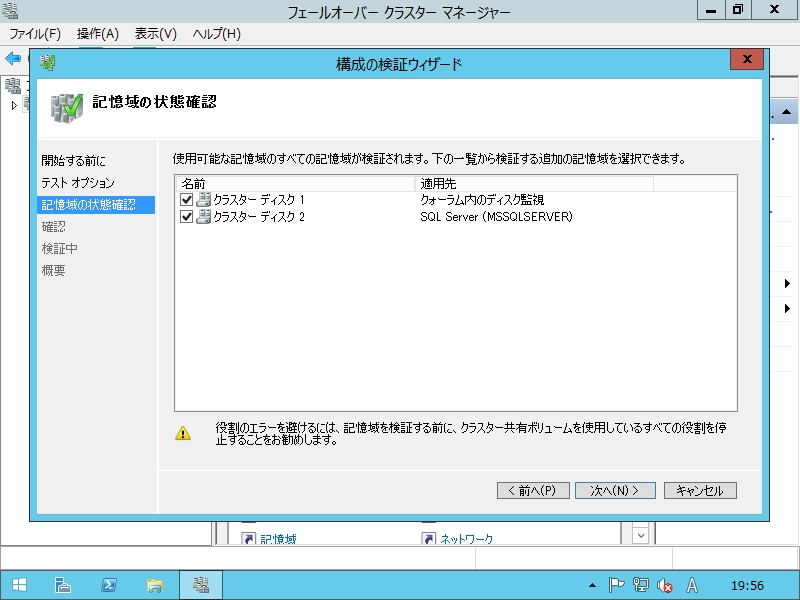
|
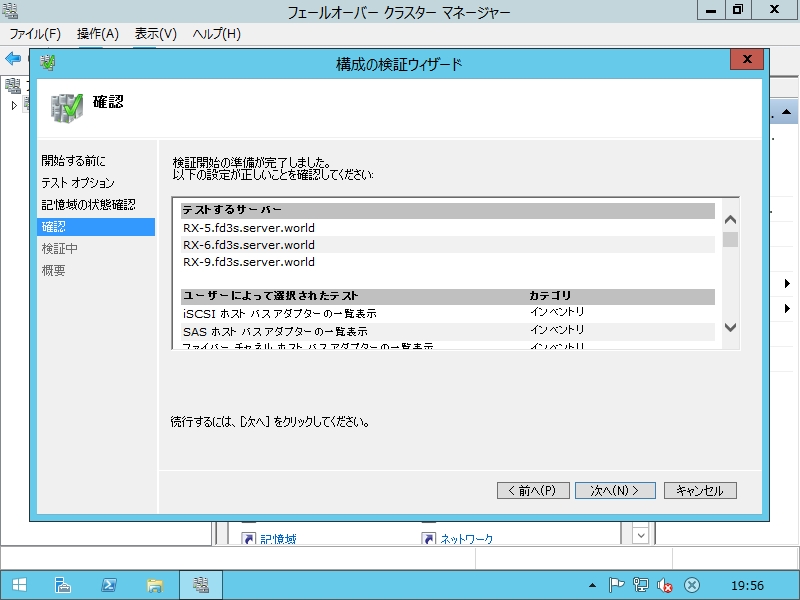
| [10] | 「次へ」をクリックします。 |
|
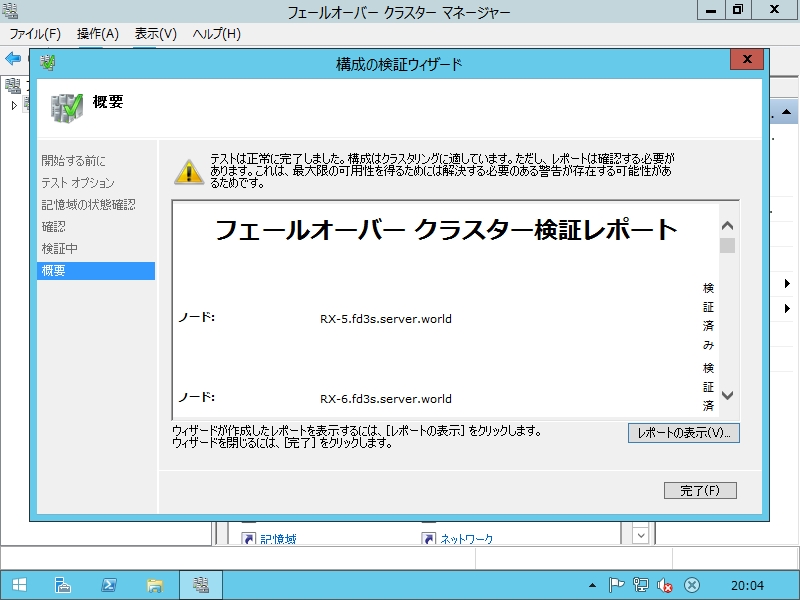
| [11] | 検証が完了したらレポートを見て、問題ないことを確認して次へ進みます。 |
|
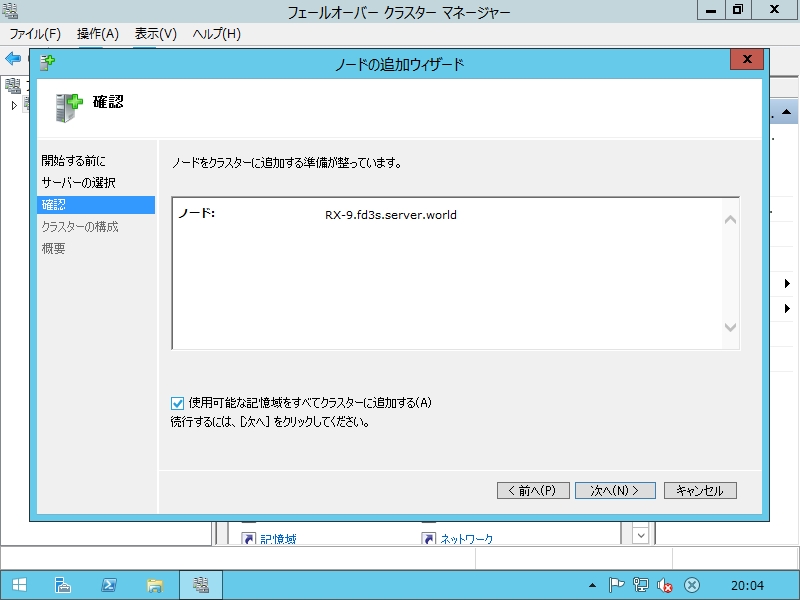
| [12] | 次へ進みます。 |
|
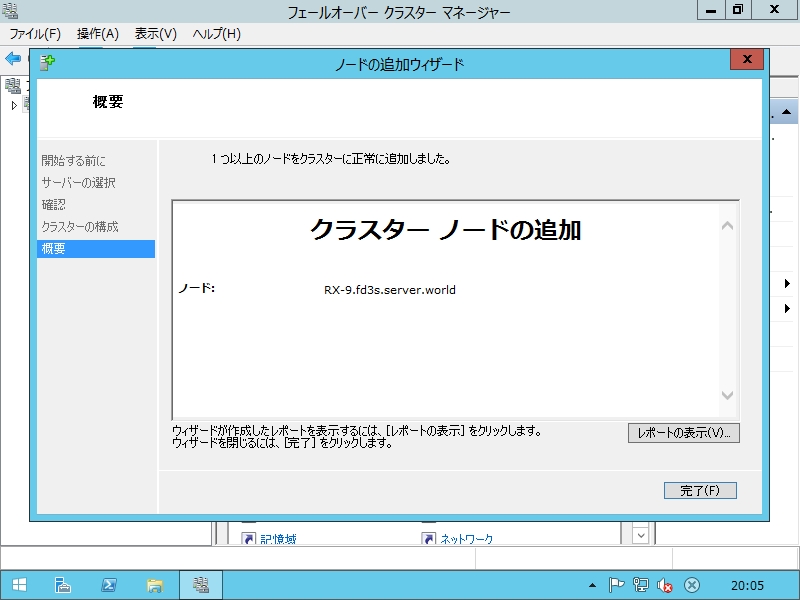
| [12] | クラスターへのノードの追加完了です。クラスター管理ツールでノードが追加されていることを確認してください。 |
|
関連コンテンツ