Open WebUI インストール2026/06/18 |
|
LLM を WebUI から実行可能な Open WebUI をインストールします。 Open WebUI は pip3 で容易にインストールできますが、2025/9 時点では、Debian 13 のデフォルトバージョンである Python 3.13 と関連モジュールが Open WebUI が必要とするバージョンに一部対応していないため、当例ではコンテナーで起動します。 |
|
| [1] | |
| [2] | |
| [3] | Open WebUI のコンテナーイメージを Pull して起動します。 |
|
root@dlp:~# podman pull ghcr.io/open-webui/open-webui:main root@dlp:~# podman images REPOSITORY TAG IMAGE ID CREATED SIZE ghcr.io/open-webui/open-webui main dc8363bef648 2 weeks ago 4.85 GB
root@dlp:~#
root@dlp:~# podman run -d -p 8080:8080 --add-host=host.containers.internal:host-gateway -v open-webui:/app/backend/data --name open-webui --restart always ghcr.io/open-webui/open-webui:main
podman ps CONTAINER ID IMAGE COMMAND CREATED STATUS PORTS NAMES 02dae7c10dad ghcr.io/open-webui/open-webui:main bash start.sh 3 seconds ago Up 3 seconds 0.0.0.0:8080->8080/tcp open-webui |
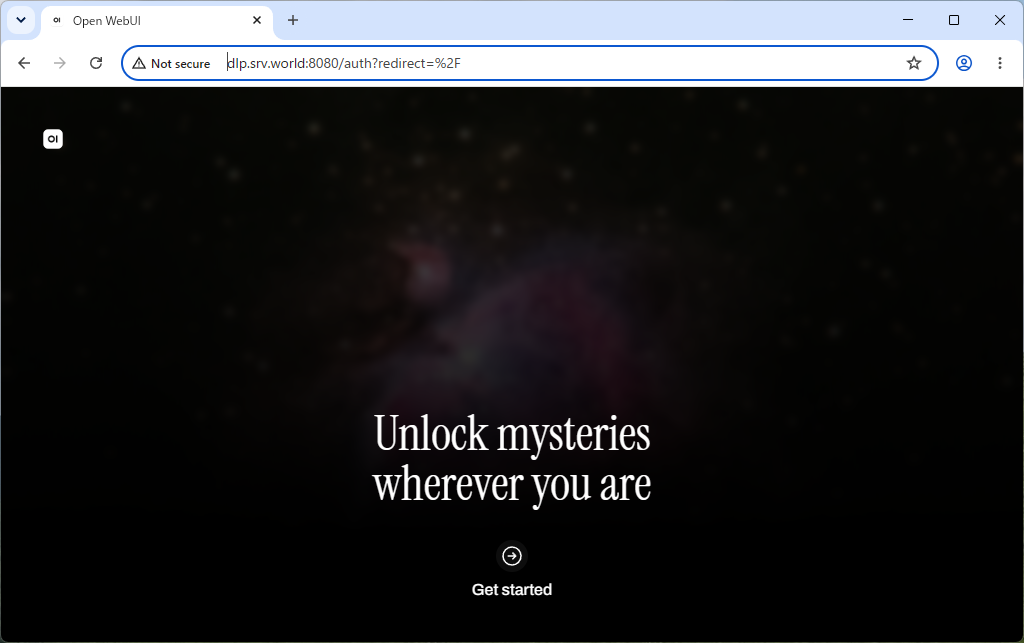
| [4] | 任意のクライアントコンピューターで Web ブラウザーを起動し、アプリケーションにアクセスして動作確認します。 アクセスすると以下の画面になるので、[Get started] をクリックします。 |
|
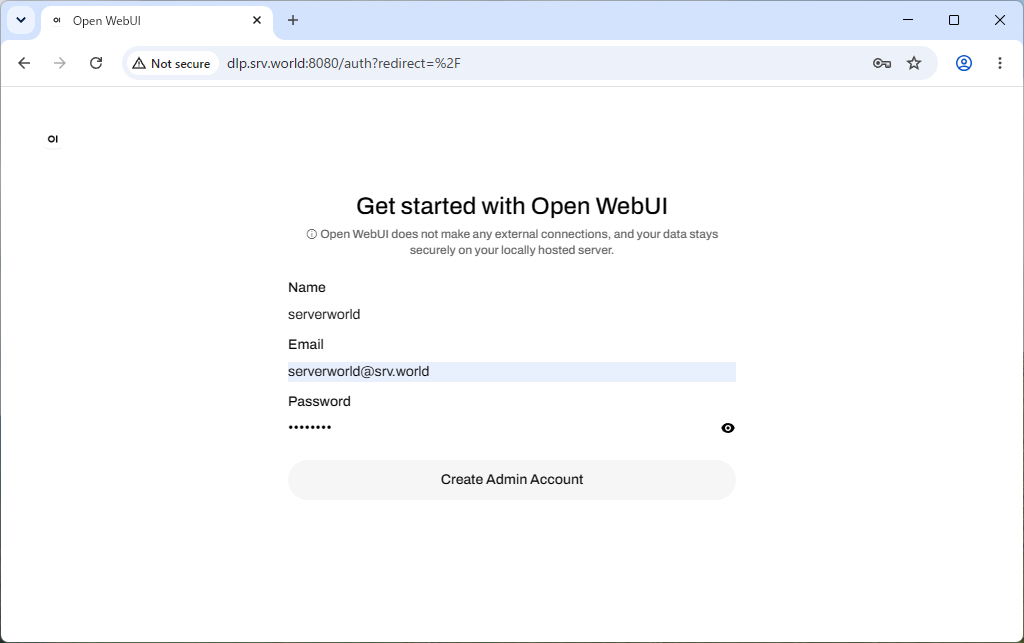
| [5] | 初回アクセス時は管理アカウントを作成する必要があります。 必要な項目を入力して [Create Admin Account] をクリックします。 |
|
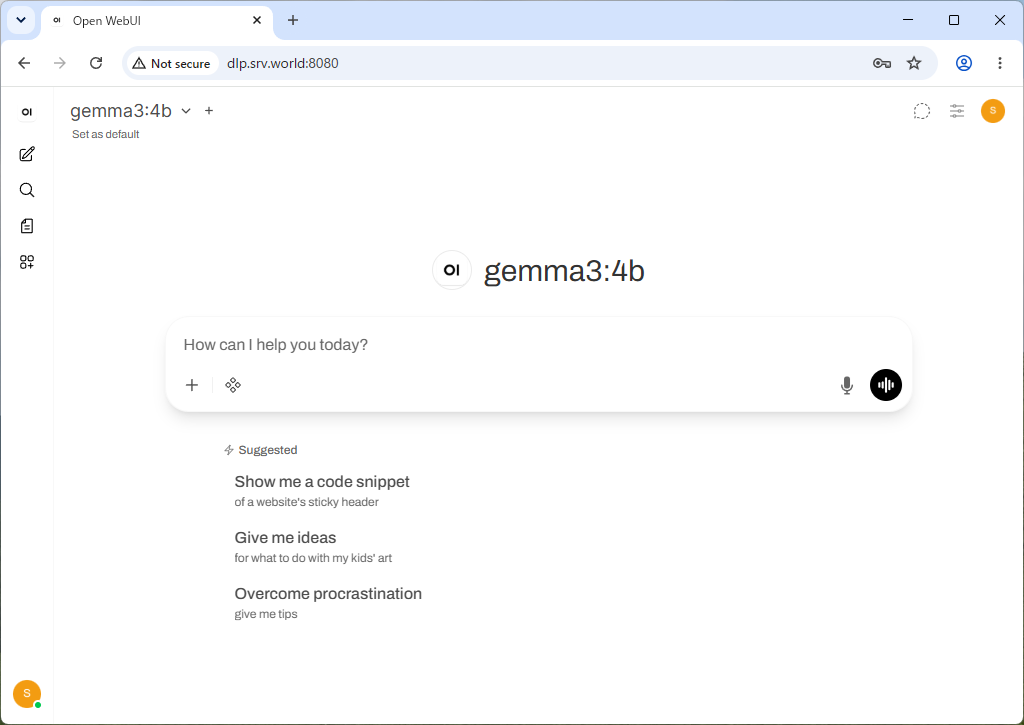
| [6] | アカウントが作成されると、Open WebUI のデフォルトページが表示されます。 |
|
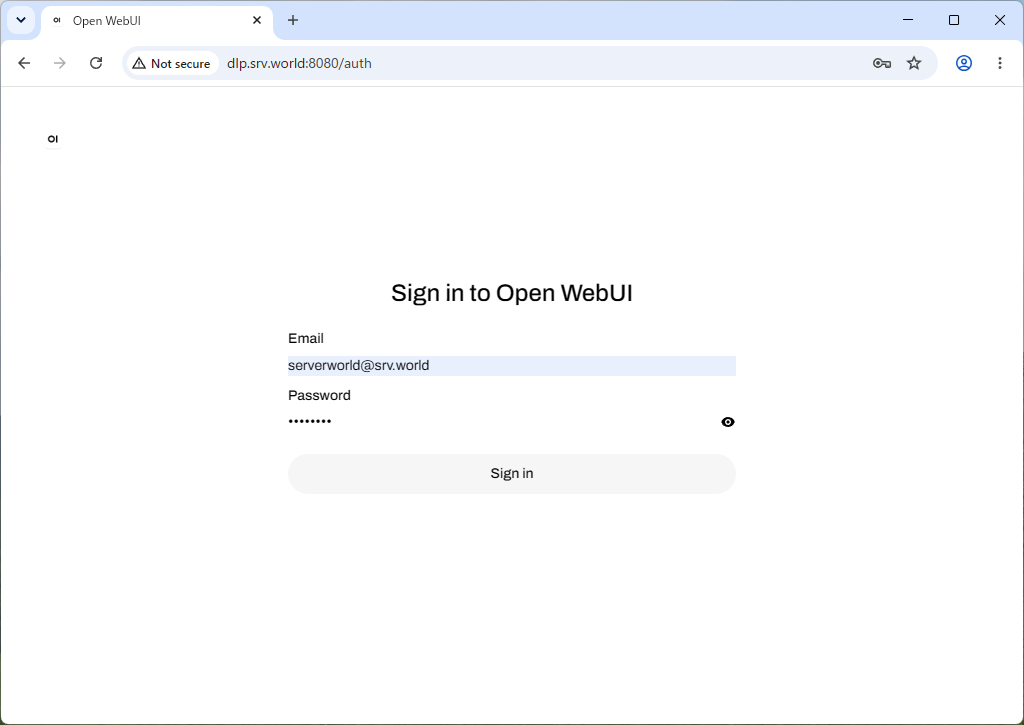
| [7] | 次回からは、登録したメールアドレスとパスワードでログイン可能です。 |
|
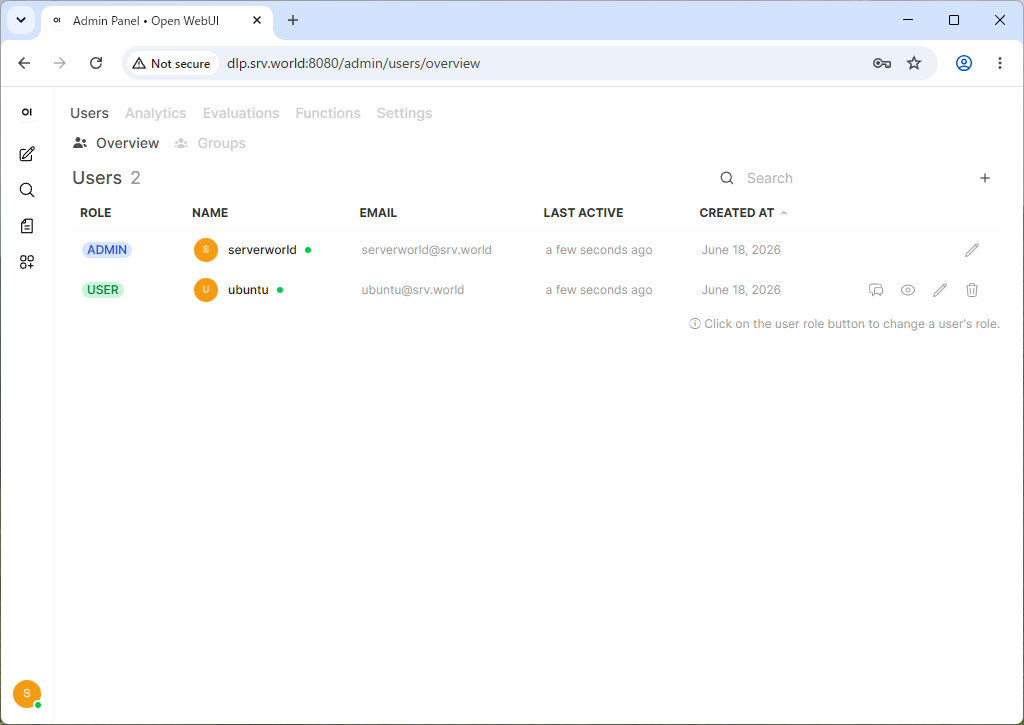
| [8] | 2 人目以降のユーザーは、 管理アカウントの [Admin panel] からユーザー登録することができます。 |
|
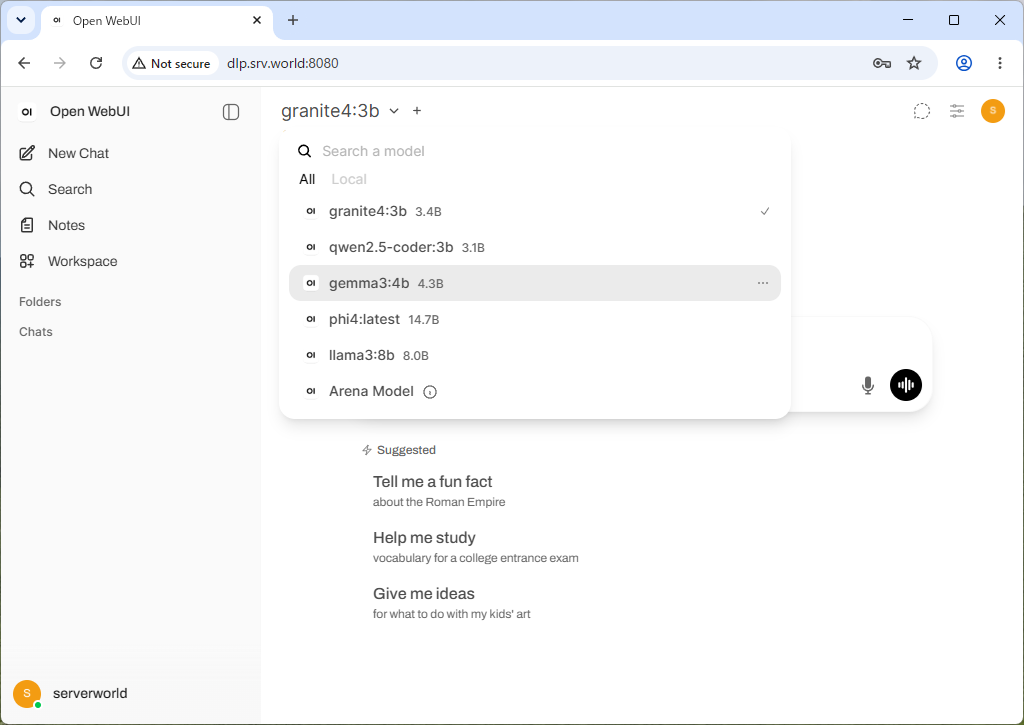
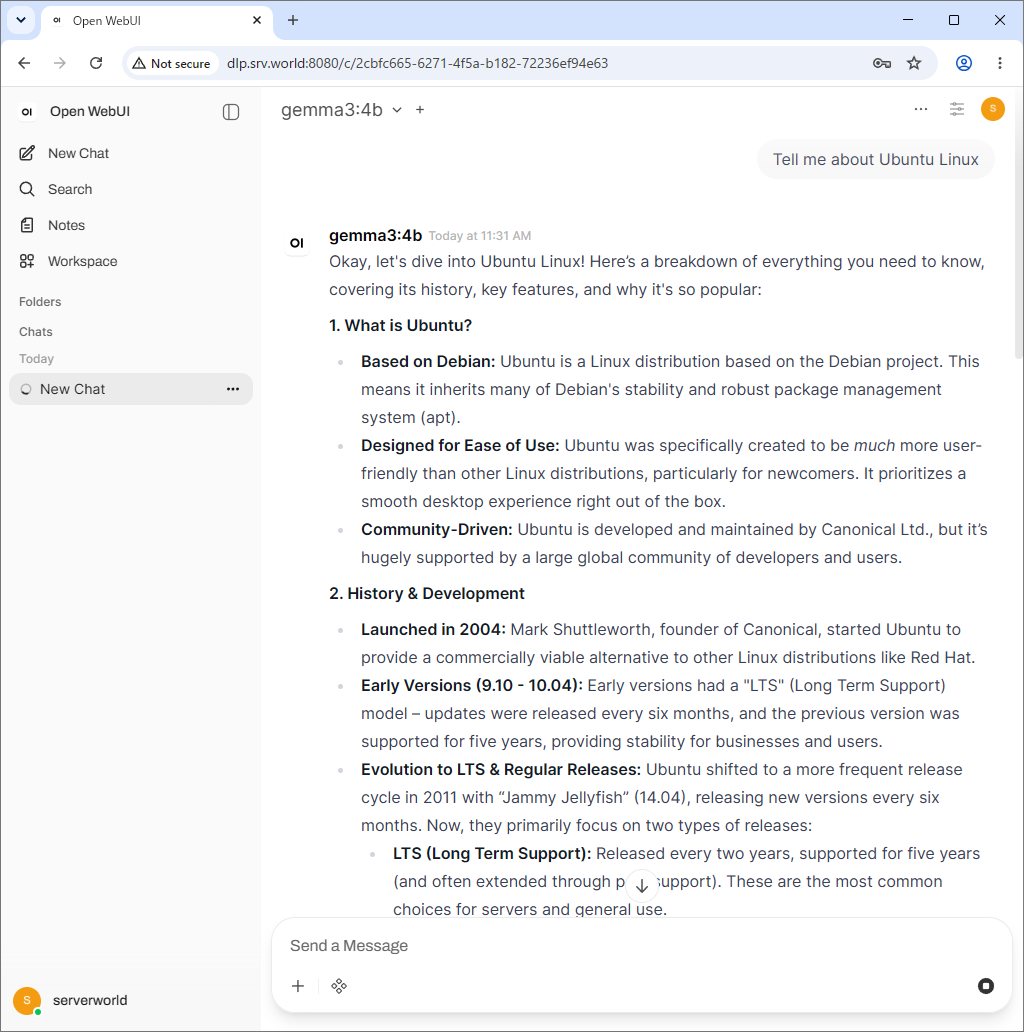
| [9] | Chat を利用するには、上部メニューから Ollama に読み込ませたモデルを選択して、下段にメッセージを入力すると、返答が返ってきます。 |
|
|
関連コンテンツ