FTP : Vsftpd Over SSL/TLS2026/06/01 |
|
Vsftpd を SSL/TLS で利用できるように設定します。 |
|
| [1] | |
| [2] | Vsftpd の設定です。 |
|
root@www:~#
vi /etc/vsftpd.conf # 150行目 : 以下のように変更 rsa_cert_file=/etc/ssl/private/server.crt rsa_private_key_file=/etc/ssl/private/server.key ssl_enable=YES ssl_ciphers=HIGH force_local_data_ssl=YES force_local_logins_ssl=YESroot@www:~# systemctl restart vsftpd
|
FTP クライアント : Ubuntu |
|
FTP クライアントの設定です。 |
|
| [3] | FTP クライアントインストール済みとして、Ubuntu クライアントの場合、以下のように設定して FTPS に接続します。 接続後は通常通りの操作でファイル転送可能です。 |
|
ubuntu@client:~$
vi ~/.lftprc
# 新規作成
set ftp:ssl-auth TLS
set ftp:ssl-force true
set ftp:ssl-protect-list yes
set ftp:ssl-protect-data yes
set ftp:ssl-protect-fxp yes
set ssl:verify-certificate no
lftp -u ubuntu www.srv.world Password: lftp ubuntu@www.srv.world:~> |
FTP クライアント : Windows |
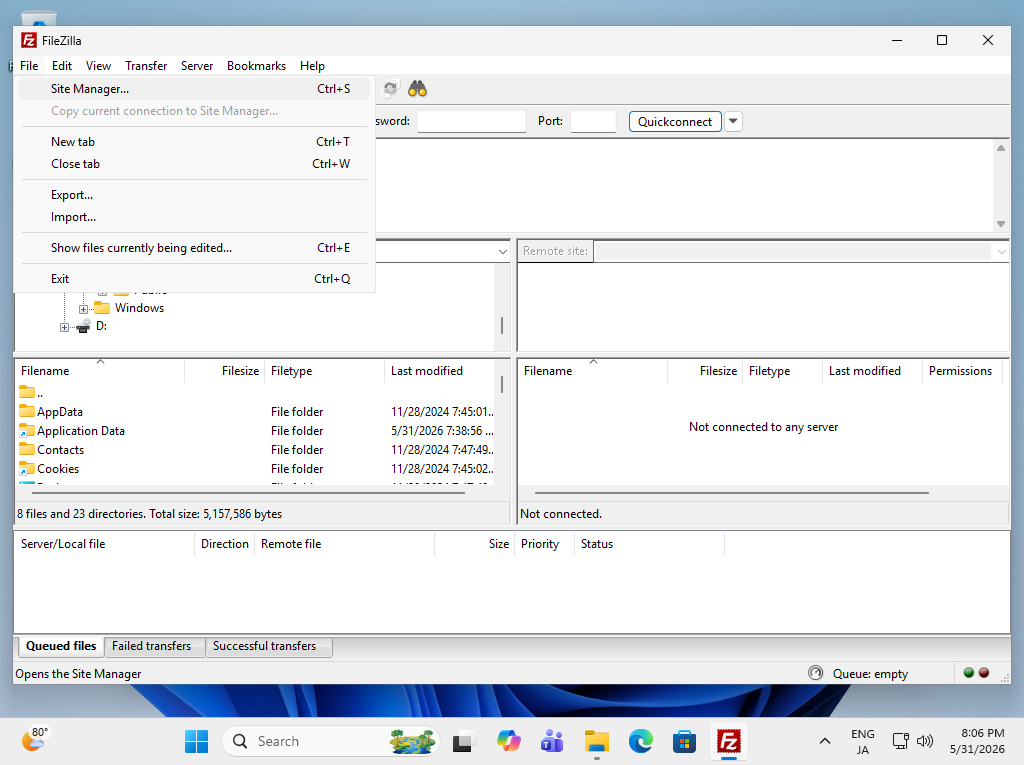
| [4] | Windows にインストールした FileZilla での FTPS 接続の設定です。 [ファイル] - [サイトマネージャー] を開きます。 |
|
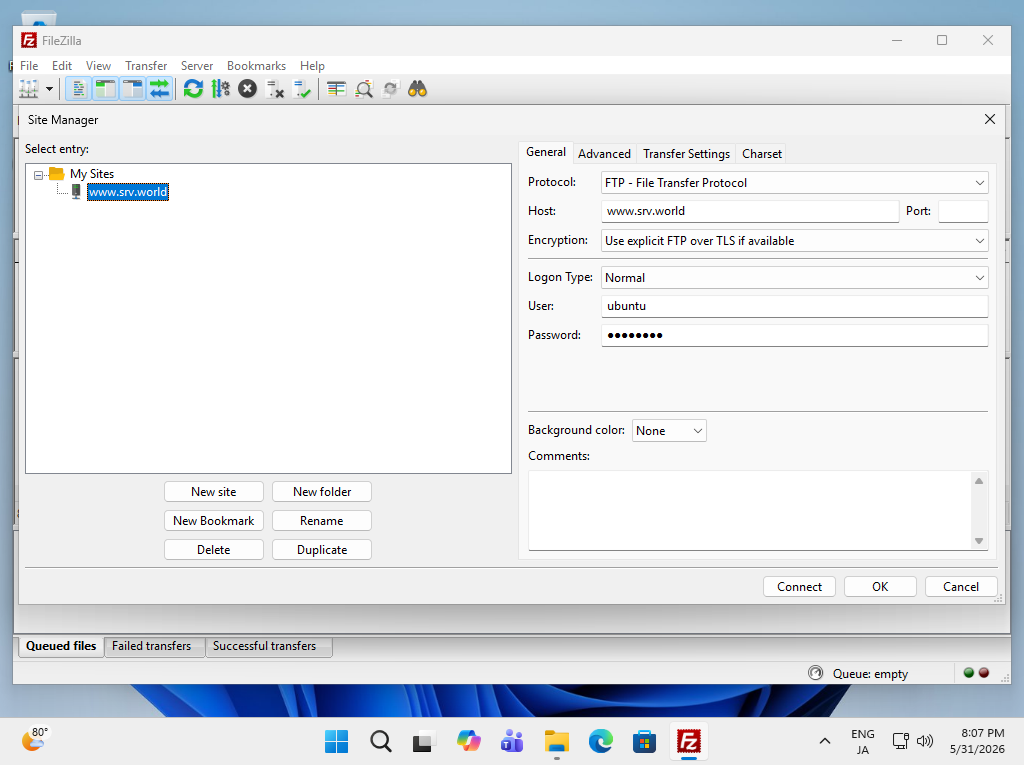
| [5] | 以下のようにサーバーに接続する情報を入力して接続します。[暗号化] には [明示的な FTP over TLS を使用する] を選択します。 |
|
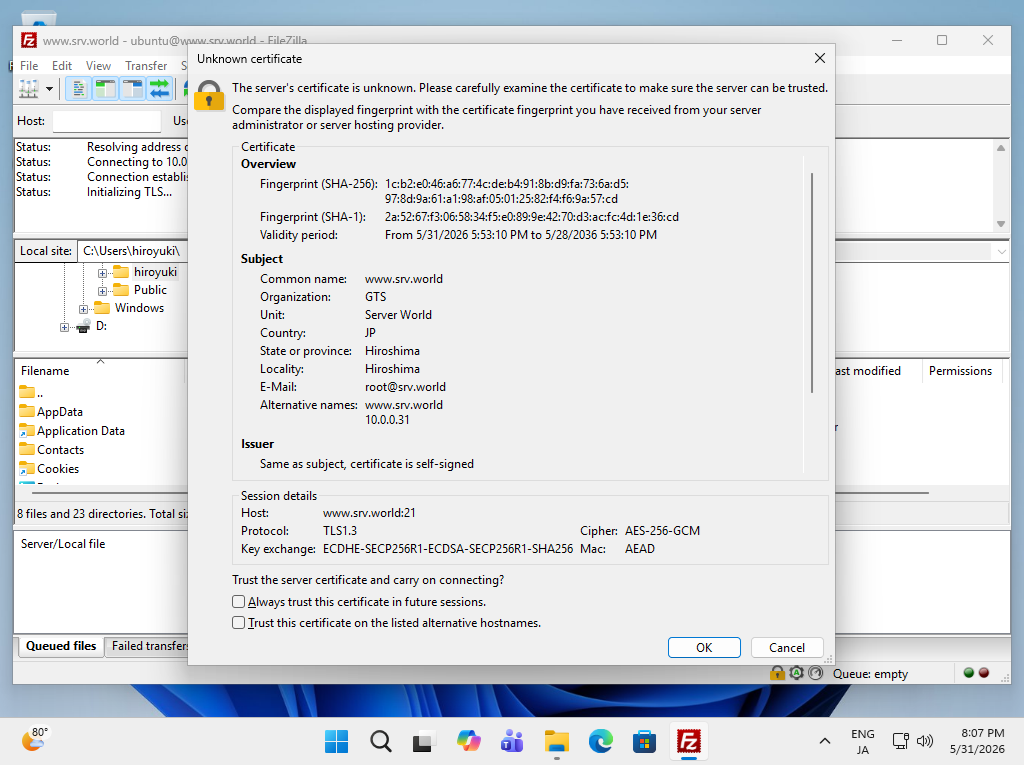
| [6] | 自己署名の証明書の場合、以下のような警告が表示されますが、問題ないので [OK] ボタンをクリックして先へ進めます。 |
|
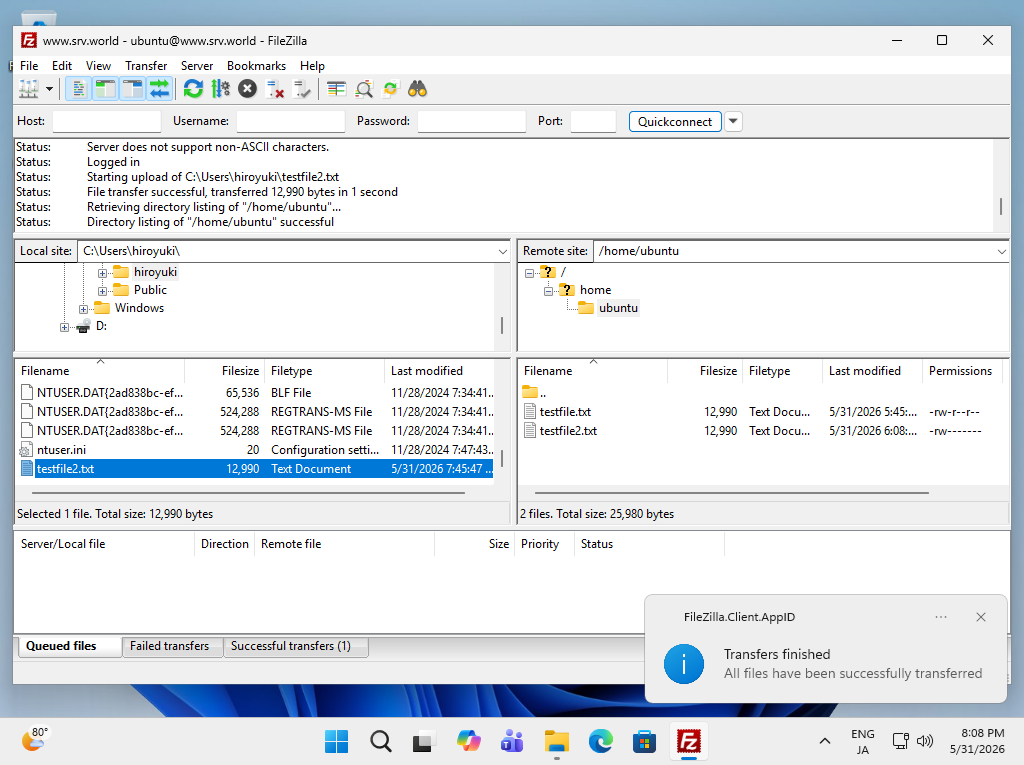
| [7] | 設定に問題なければ以下のように接続できます。問題なくファイル転送ができるか等々確認しておくとよいでしょう。 |
|
関連コンテンツ