デスクトップ環境 : VNC サーバーの設定2026/04/27 |
|
VNC サーバーをインストールして、Windows コンピューターから Ubuntu サーバーへ、グラフィカルにリモート接続します。 |
|
| [1] | VNC サーバーをインストールします。 |
|
root@dlp:~# apt -y install tigervnc-standalone-server
|
| [2] | VNC を起動したい任意のユーザーでログインして設定します。 なお、tigervnc で起動できるのは MATE 等の X11 セッションで起動可能なデスクトップのみです。 |
|
# VNC パスワード設定 ubuntu@dlp:~$ Password: Verify: Would you like to enter a view-only password (y/n)? n
# [-xstartup]
# Cinnamon : /usr/bin/cinnamon-session # MATE : /usr/bin/mate-session # Xfce : /usr/bin/startxfce4 # [-geometry] : スクリーン解像度を指定 # [-localhost] : [no] 指定で全てリスンする # [:1] : ディスプレイ番号を指定, [1] を指定した場合 5901 ポートをリスンする tigervncserver -xstartup /usr/bin/startxfce4 -SecurityTypes VncAuth,TLSVnc -geometry 1024x768 -localhost no :5 New Xtigervnc server 'dlp.srv.world:5 (ubuntu)' on port 5905 for display :5. Use xtigervncviewer -SecurityTypes VncAuth,TLSVnc -passwd /home/ubuntu/.config/tigervnc/passwd dlp.srv.world:5 to connect to the VNC server. # 停止する場合は以下 ubuntu@dlp:~$ tigervncserver -kill :5 Killing Xtigervnc process ID 17831... success! |
| [3] |
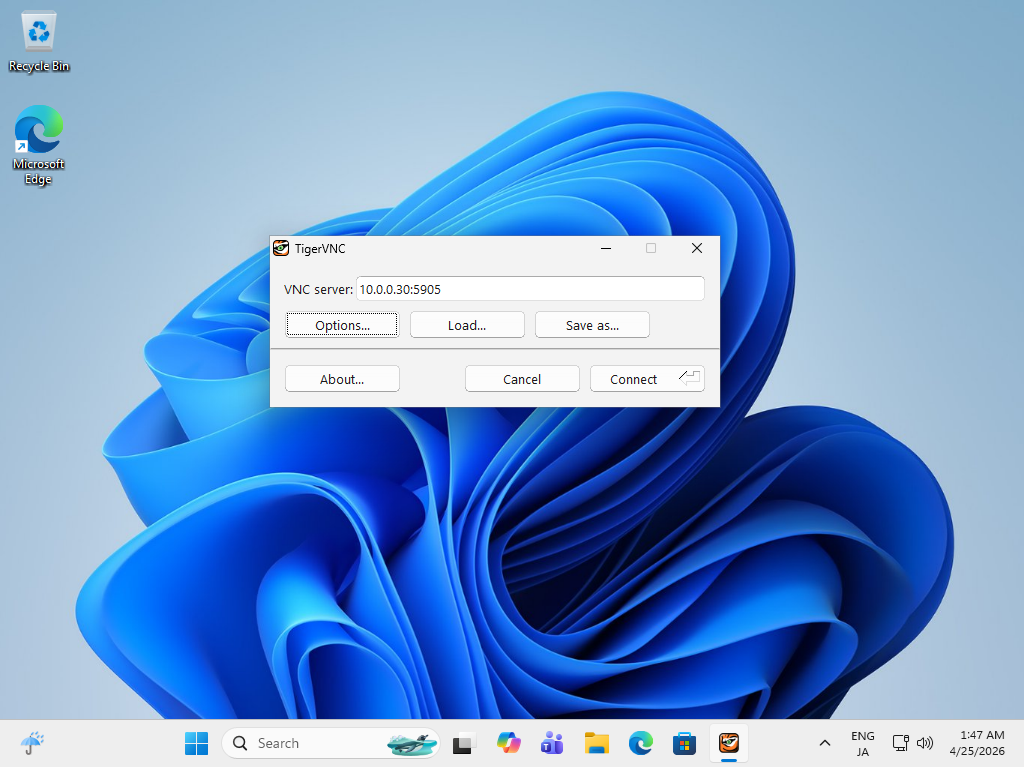
クライアント側の設定です。Windows 11 を例にします。 ⇒ https://tigervnc.org/ ダウンロード完了後、[vncviewer64.exe] をクリックして起動すると、以下の画面になります。[VNC Server] の欄に [サーバーのホスト名 または IP アドレス:起動時に指定したディスプレイ番号] と指定し、[Connect] ボタンをクリックします。 |
|
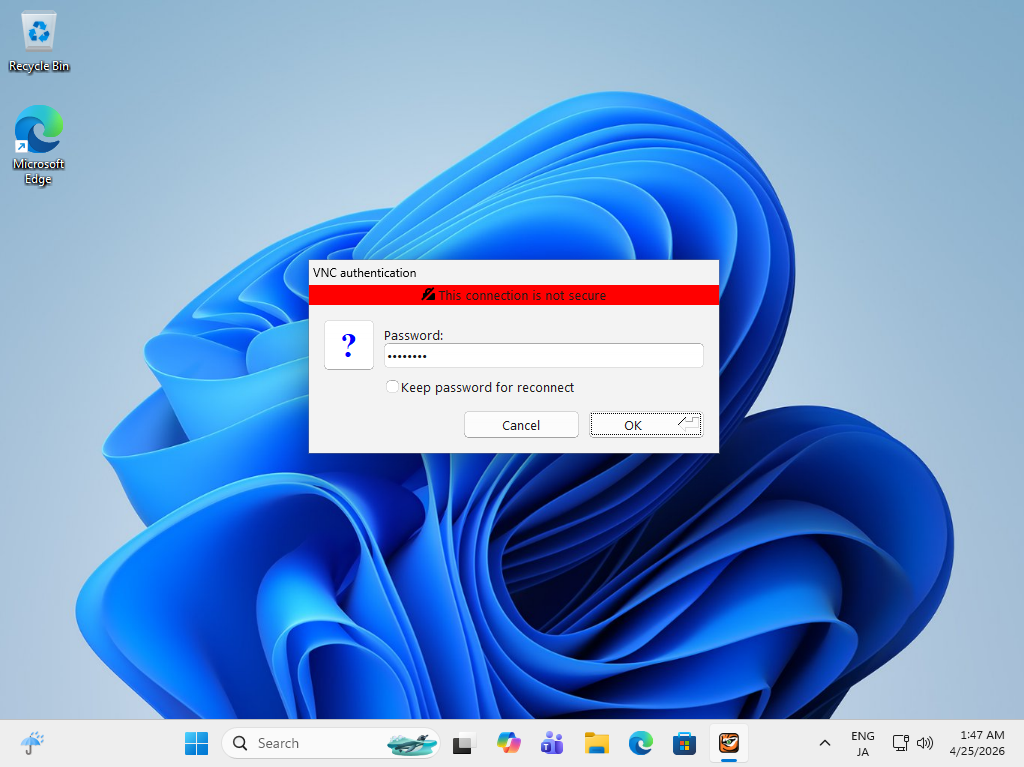
| [4] | 以下の画面になるので vncpasswd で設定したパスワードを入力します。 |
|
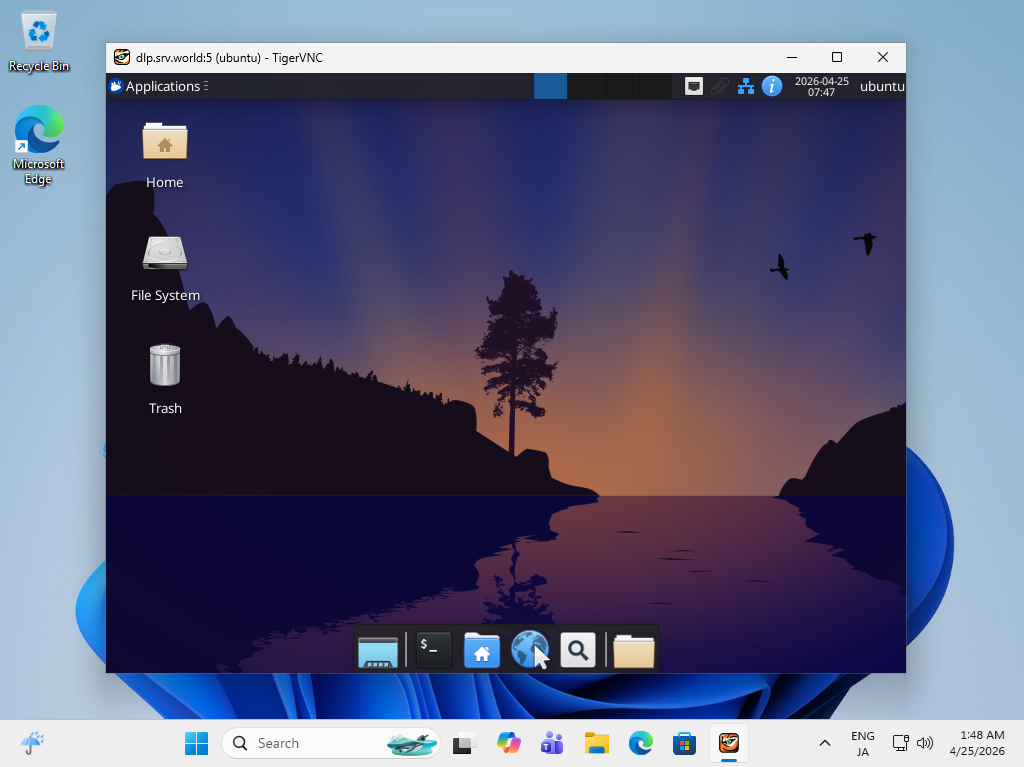
| [5] | 接続できました。 |
|
関連コンテンツ