WireGuard : クライアントの設定 (Windows)2022/09/14 |
|
シンプルで高速な VPN サーバー、 WireGuard のインストールと設定です。
当例では以下のような環境で WireGuard クライアント (Windows) を設定します。
インターネットを経由するため、事前に、自身の環境で、WireGuard サーバー側のローカルネットワークとインターネットの境界ルーターに、IP マスカレードの設定が必要です。
下例の場合、WireGuard クライアントからインターネットを経由して WireGuard サーバーのグローバル IP アドレス宛てに来るパケットを、[Router#1]
上で、WireGuard サーバーの IP アドレス (10.0.0.30) の、WireGuard 設定ファイルで指定した待ち受けポート (UDP) に転送するよう設定します。
  +------------------------+
  | [  WireGuard Server  ] |172.16.100.1 (VPN IP)
  |      dlp.srv.world     +--------+
  |                        |wg0     |
  +-----------+------------+        |
        enp1s0|10.0.0.30/24         |
              |                     |
              |       Local Network |
       +------+-----+               |
-------|  Router#1  |---------------|-----
       +------+-----+               |
              |                     |
    Internet  |  Internet           |
              |                     |
       +------+-----+               |
-------|  Router#2  |---------------|-----
       +------+-----+               |
              |       Local Network |
              |                     |
        enp1s0|192.168.10.31/24     |
  +-----------+------------+        |
  |  [ WireGuard Client ]  |wg0     |
  |                        +--------+
  |                        |172.16.100.6 (VPN IP)
  +------------------------+
|
| [1] |
事前に、サーバー側で生成した [クライアント用プライベートキー] と
[サーバー用パブリックキー] ファイルを、設定するクライアントに転送、または、内容を通知しておきます。
|
| [2] |
WireGuard 公式サイトより、Windows 用のインストーラーをダウンロードして、対象の Windows クライアントにインストールします。
⇒ https://www.wireguard.com/install/ |
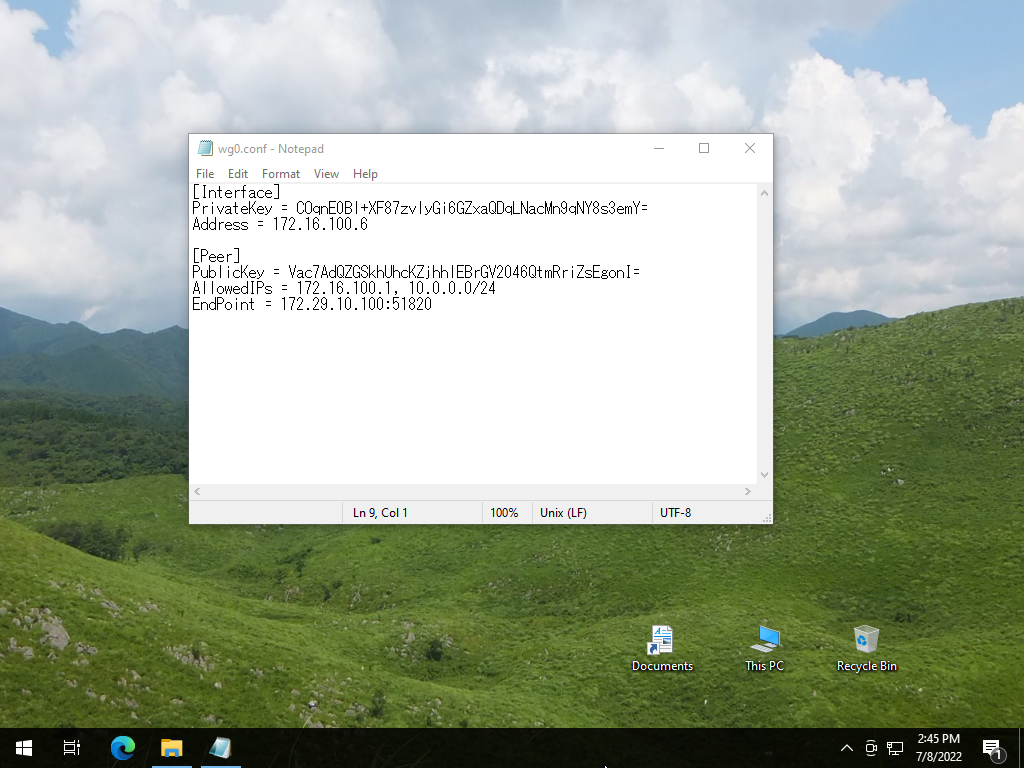
| [3] | 任意のフォルダーに、以下のような WireGuard 設定ファイルを作成します。 設定内容は Linux 用と同じです。こちらの [3] を参照ください。 なお、以下の画面例は英語版 Windows ですが、日本語版 Windows 上では WireGuard アプリも日本語になります。 |
|
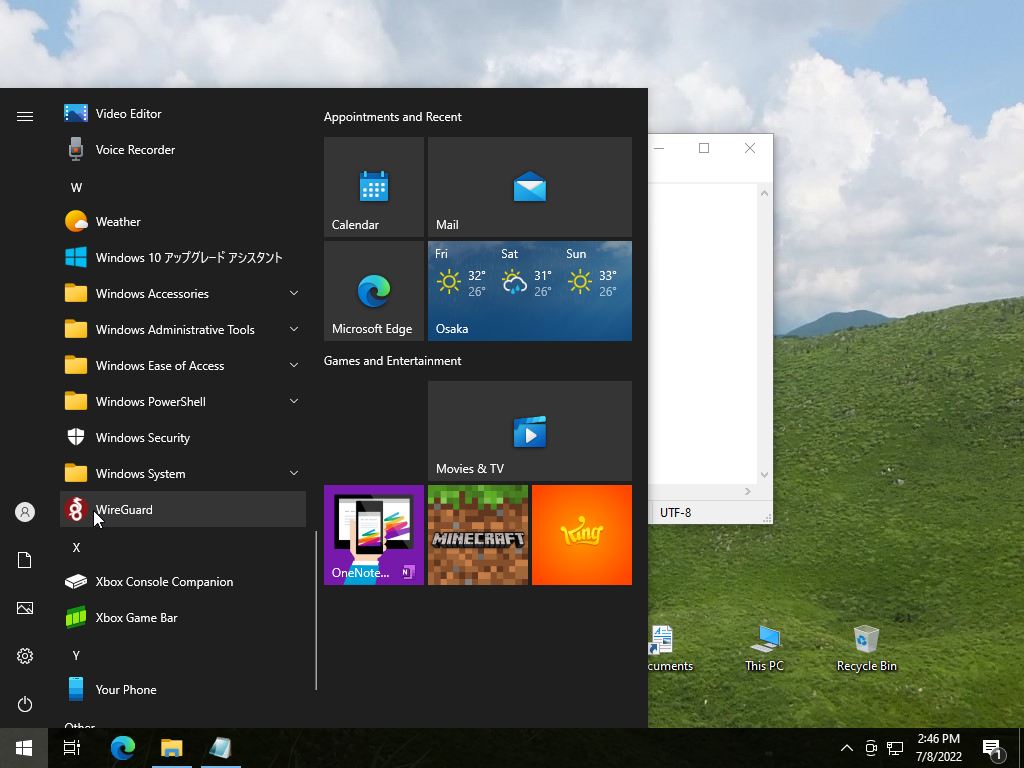
| [4] | WireGuard を起動します。 |
|
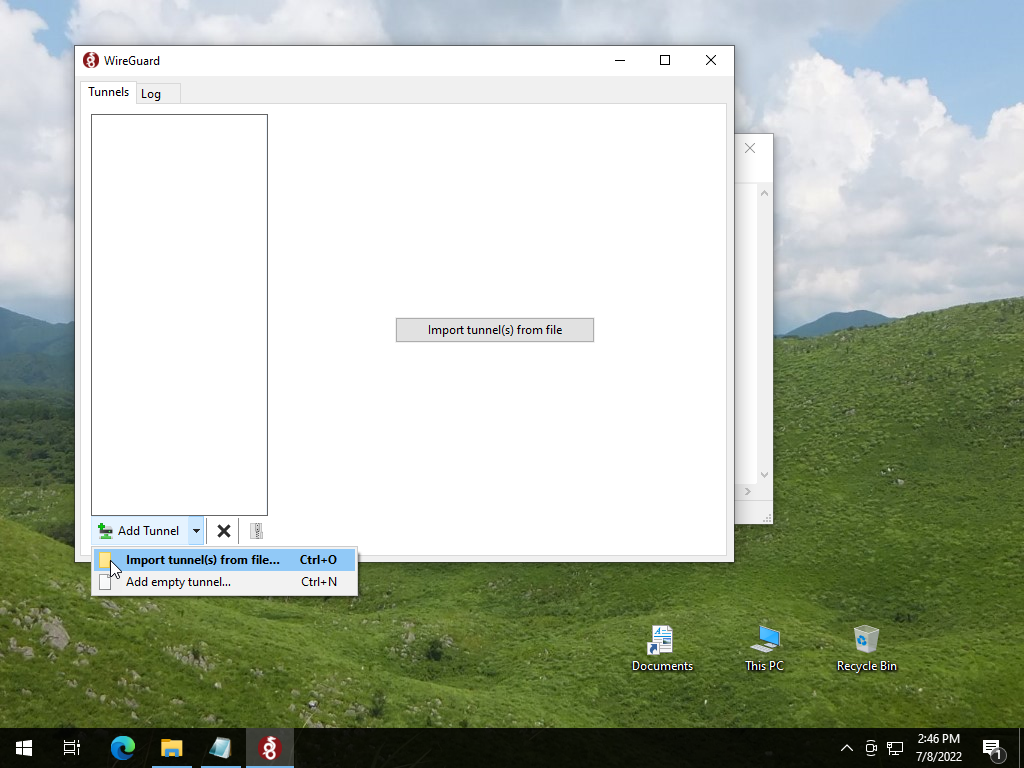
| [5] | 左下のメニューから [トンネルをファイルからインポート] をクリックして、[3] で作成した WireGuard 設定ファイルを指定してインポートします。 |
|
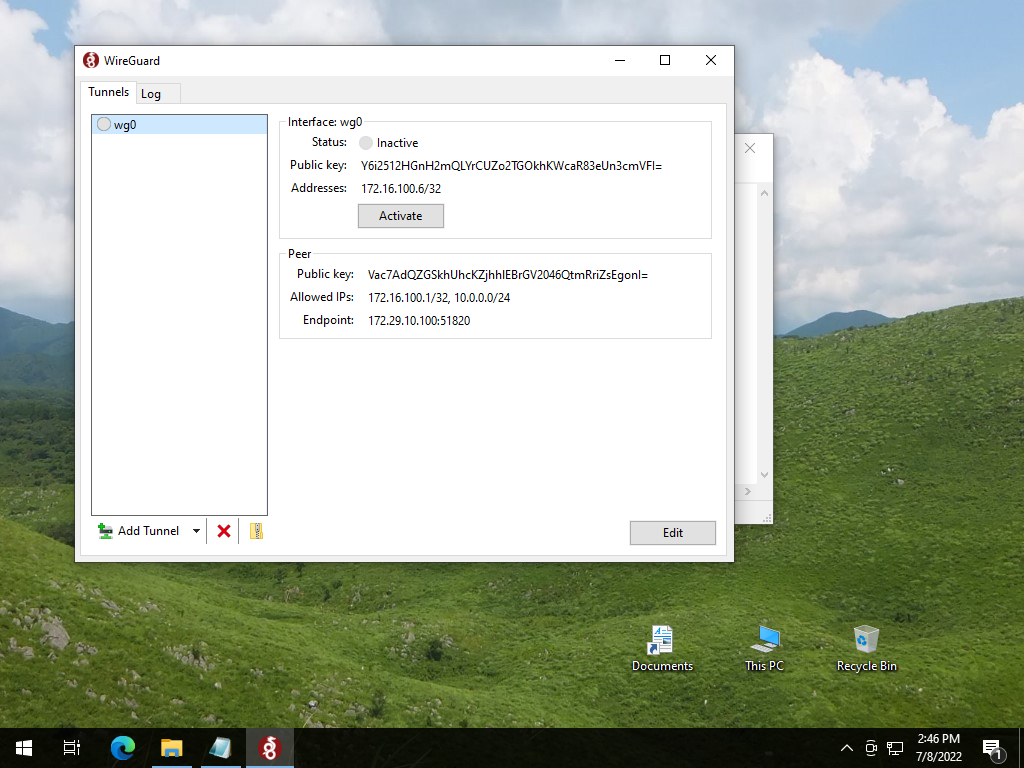
| [6] | 作成した WireGuard 設定ファイルをインポートすると、設定内容が展開されます。[有効化] ボタンをクリックすると、VPN 接続を確立します。 |
|
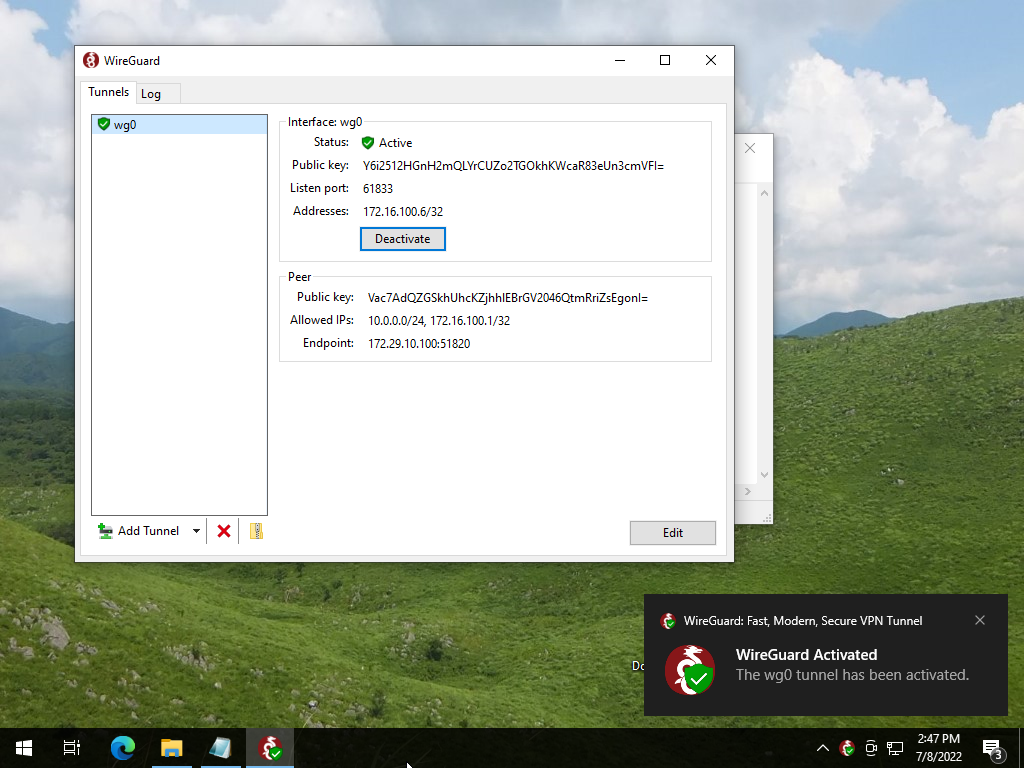
| [7] | VPN 接続が確立されると、ステータスが [有効] になります。 |
|
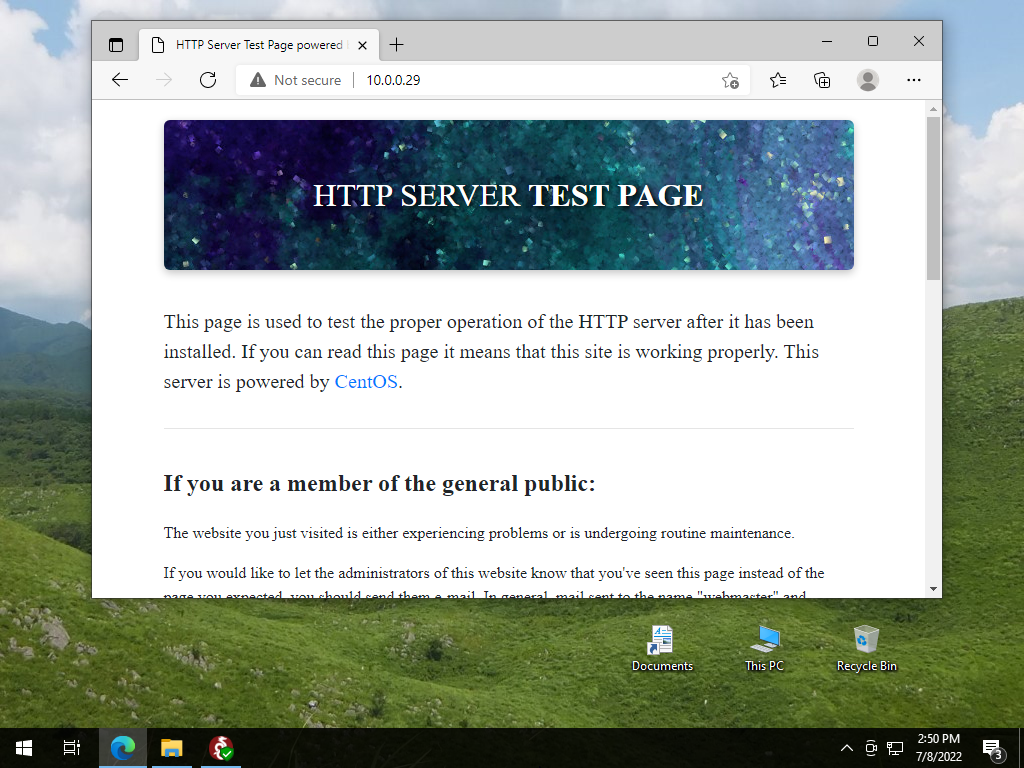
| [8] | VPN 接続が確立できたら、サーバー側のローカルネットワーク内の、任意のサーバーの各種サービスにアクセスできるか確認しておくとよいでしょう。 |
|
関連コンテンツ