KVM : 仮想マシンを作成する (GUI)2019/11/18 |
|
デスクトップ環境をインストールしている場合は
GUI で仮想マシンの作成ができます。
例として GUI での操作でゲスト OS に Windows Server 2019 をインストールして仮想マシンを作成します。 |
|
| [1] | 必要なパッケージをインストールしておきます。 |
|
[root@dlp ~]# dnf -y install virt-manager
|
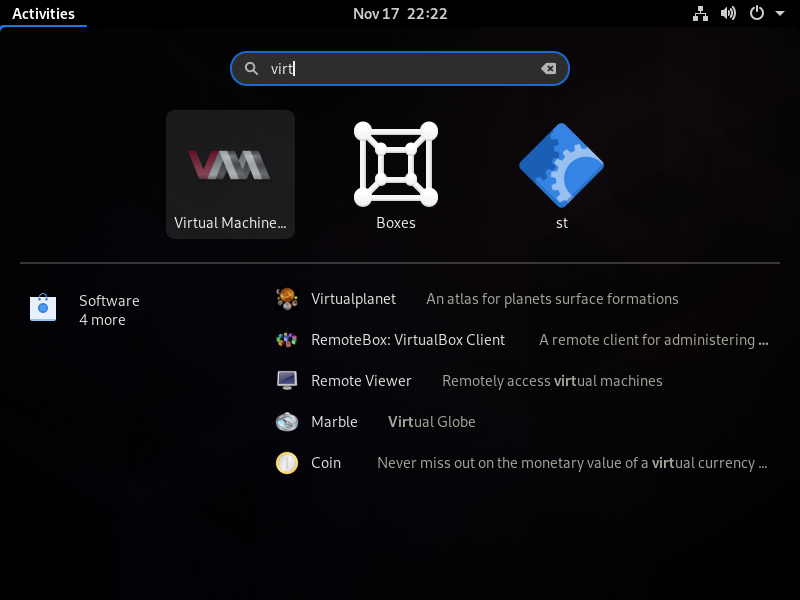
| [2] | デスクトップを起動し、[Virtual Machine Manager] を起動します。 |
|
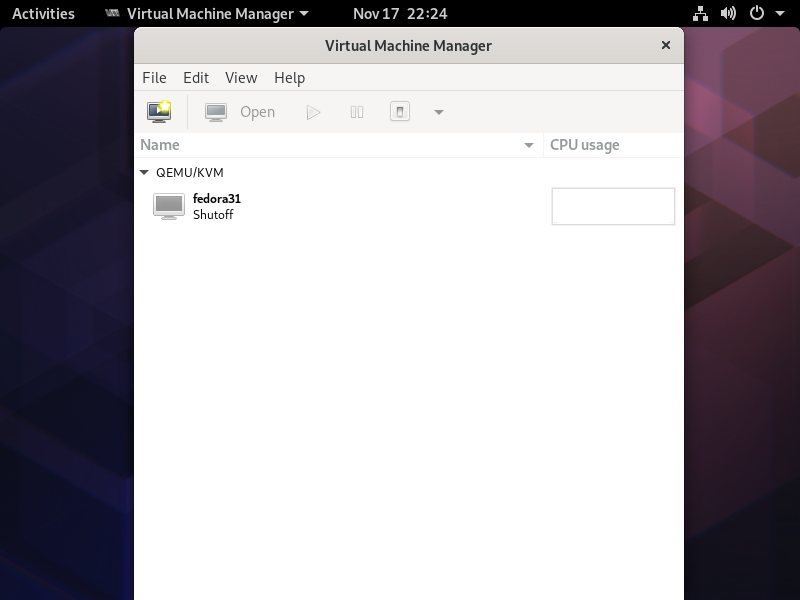
| [3] | 左上の PC アイコンをクリックして新規仮想マシン作成ウィザードを開きます。 |
|
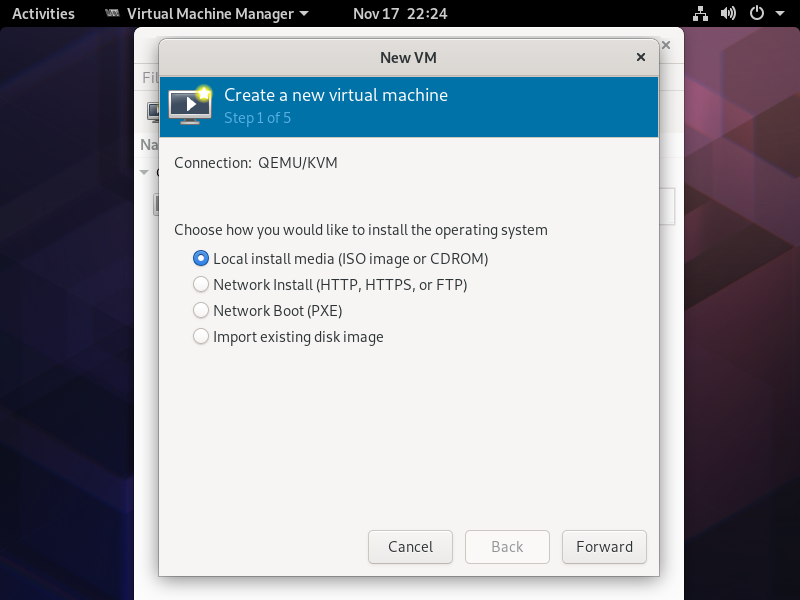
| [4] | 仮想マシンのインストール元を指定します。 |
|
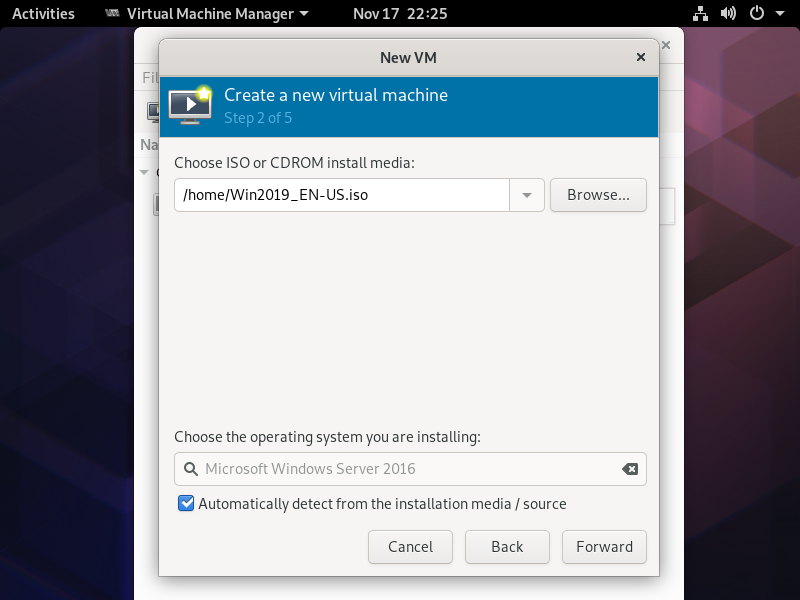
| [5] | インストールディアか ISO イメージかの選択と、OS のタイプとバージョンを指定します。 指定したインストールメディアから OS は自動判別されますが、Windows Server 2019 はまだ選択肢にはないため、2016 が選択されます。 |
|
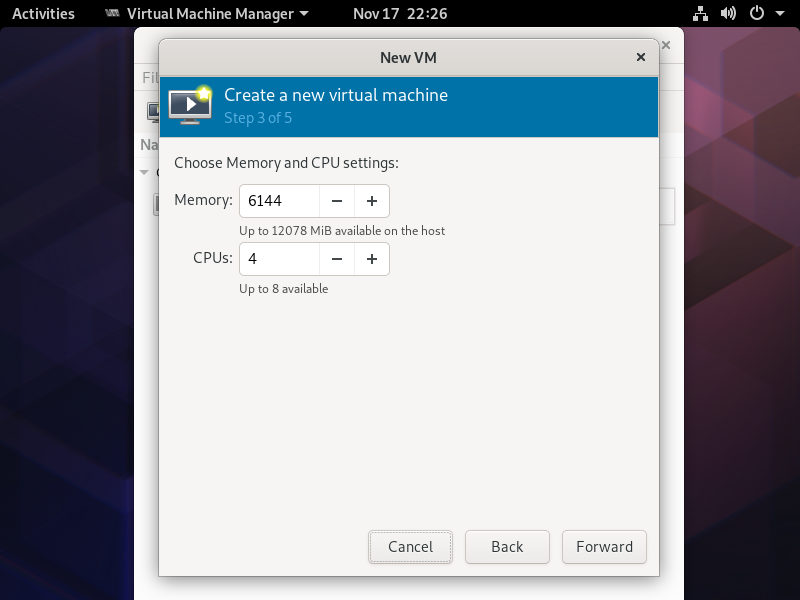
| [6] | 仮想マシンのメモリ容量と仮想 CPU 数を指定します。 |
|
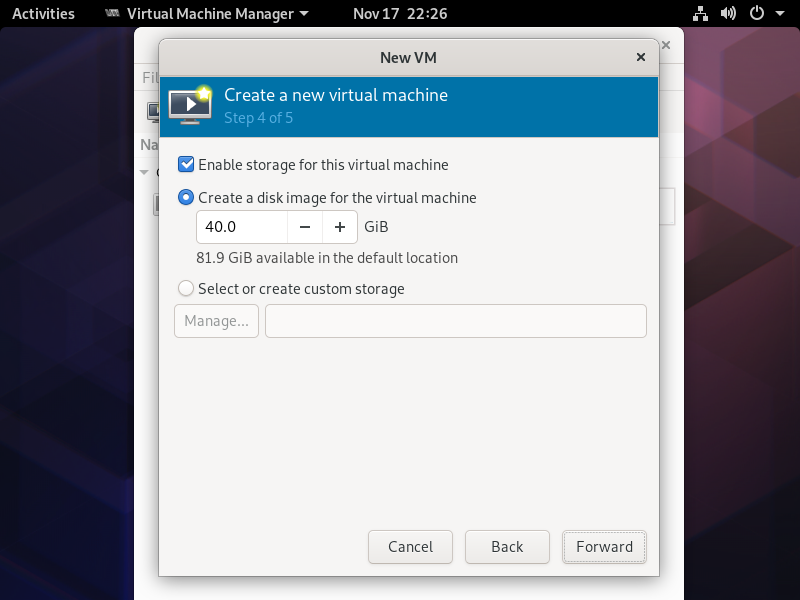
| [7] | ディスク容量、および、もし、仮想マシンディスクをデフォルトではない場所に保管する場合は、カスタムパスを指定します。 |
|
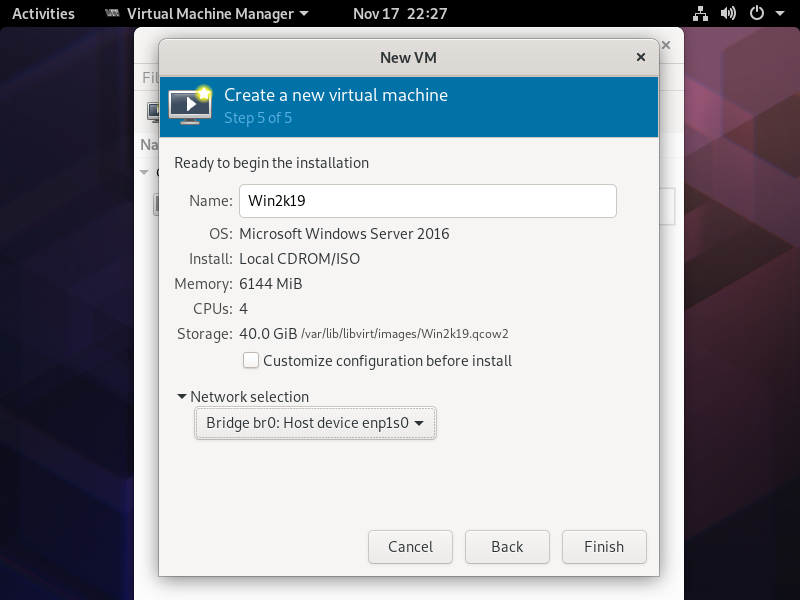
| [8] | 仮想マシンの名前を入力します。また、これまでの設定内容を確認しておきます。 |
|
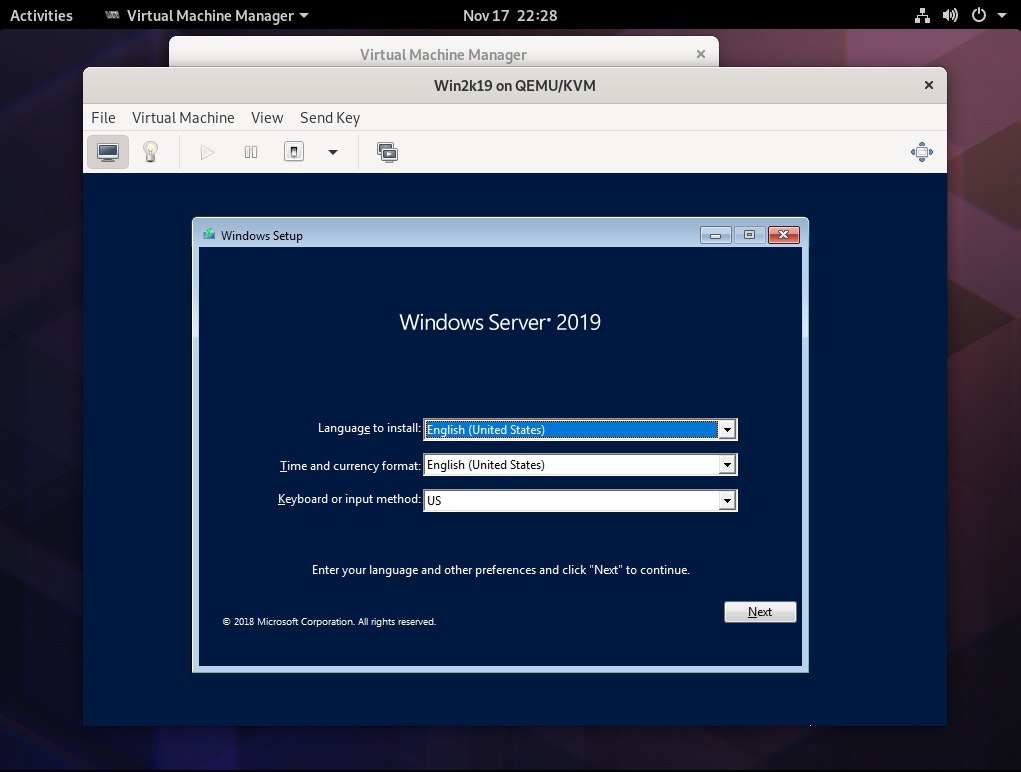
| [9] | Windows Server 2019 のインストーラーが起動します。後は画面に従ってインストールするだけです。 |
|
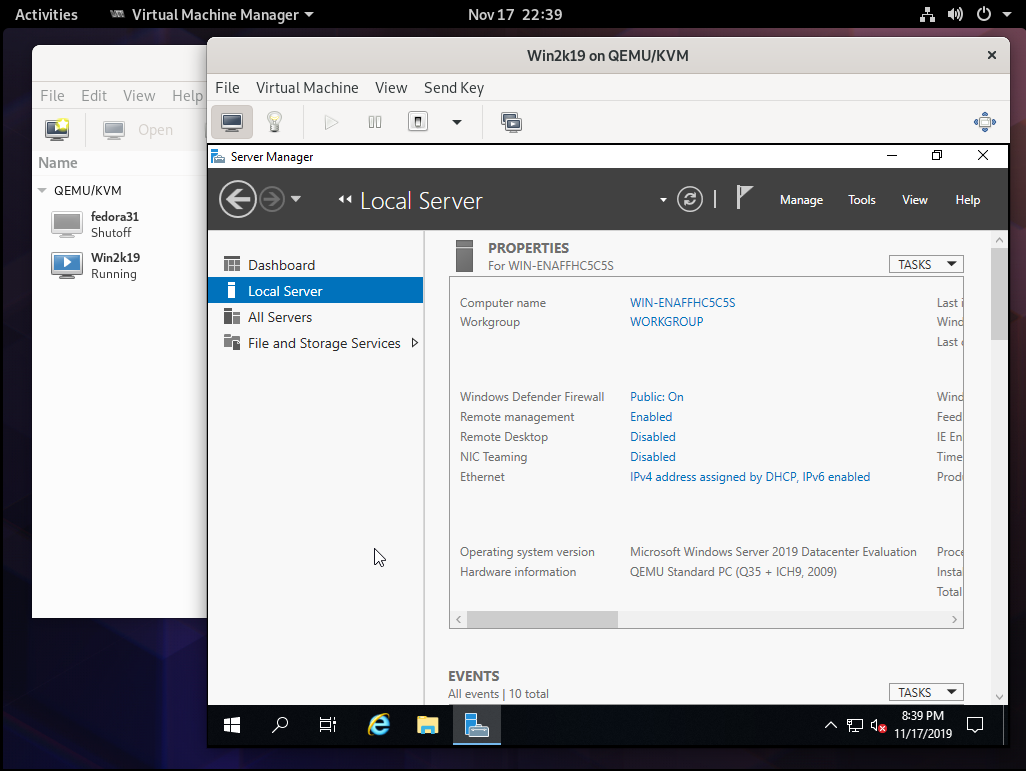
| [10] | インストールが終了し Windows Server 2019 が起動しました。 |
|
関連コンテンツ