デスクトップ環境 : Xrdpサーバーの設定2019/05/07 |
|
Xrdpサーバーをインストールして、Windows のリモートデスクトップ機能で Fedora に接続できるように設定します。
|
|
| [1] | Xrdpサーバーをインストールして起動します。 |
|
[root@dlp ~]#
[root@dlp ~]# dnf -y install xrdp systemctl start xrdp [root@dlp ~]# systemctl enable xrdp |
| [2] | Firewalld を有効にしている場合は RDPポートの許可が必要です。 |
|
[root@dlp ~]# firewall-cmd --add-port=3389/tcp --permanent success [root@dlp ~]# firewall-cmd --reload success |
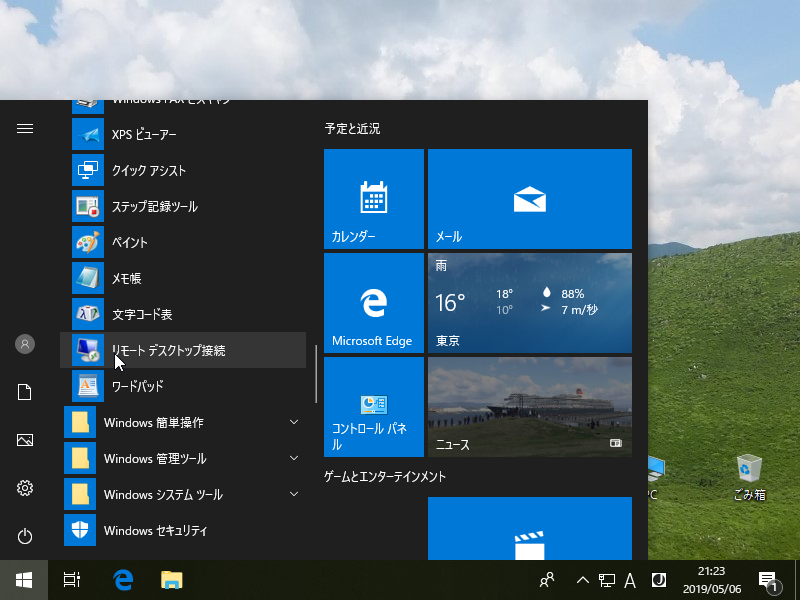
| [2] | Windows クライアントからの接続です。ここでは Windows 10 クライアントを例にします。 スタートメニューから [リモートデスクトップ接続] を選択して接続画面を起動します。 |
|
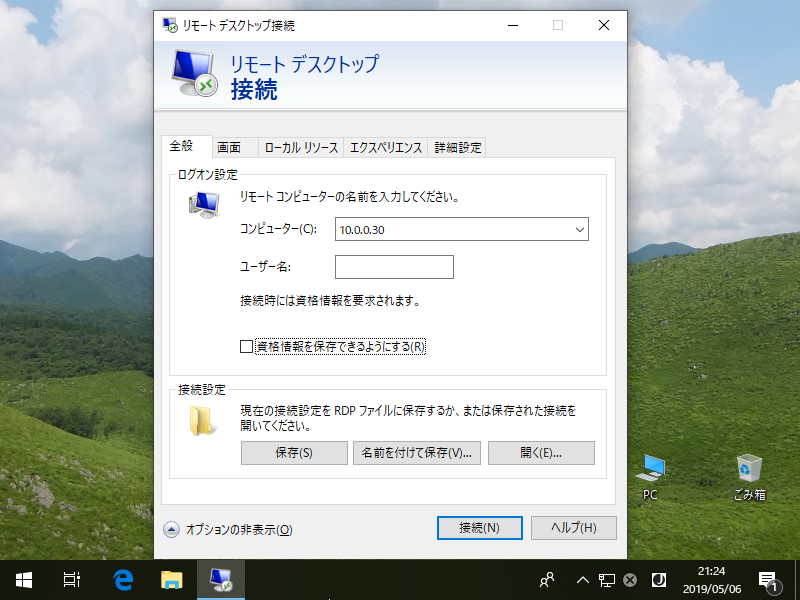
| [3] | 接続先のホスト名または IPアドレスを入力し、[接続] ボタンをクリックします。 |
|
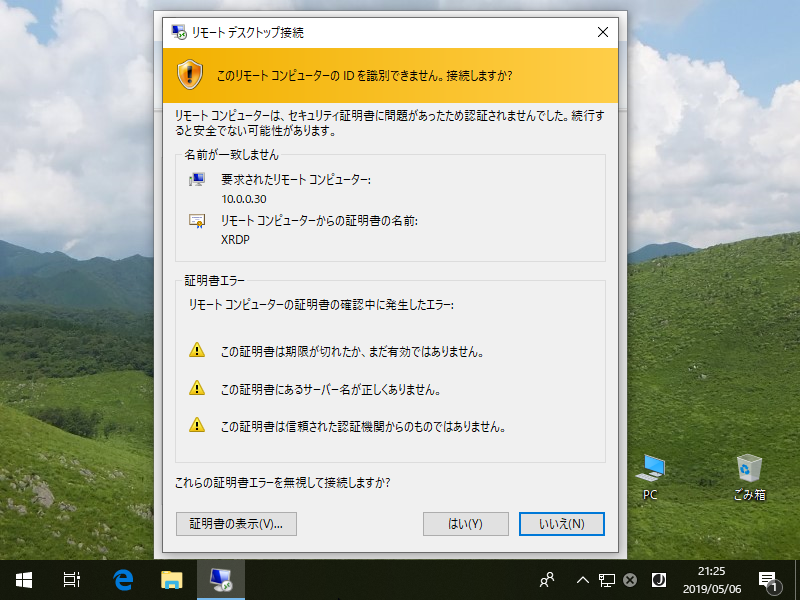
| [4] | [はい] で次へ進みます。 |
|
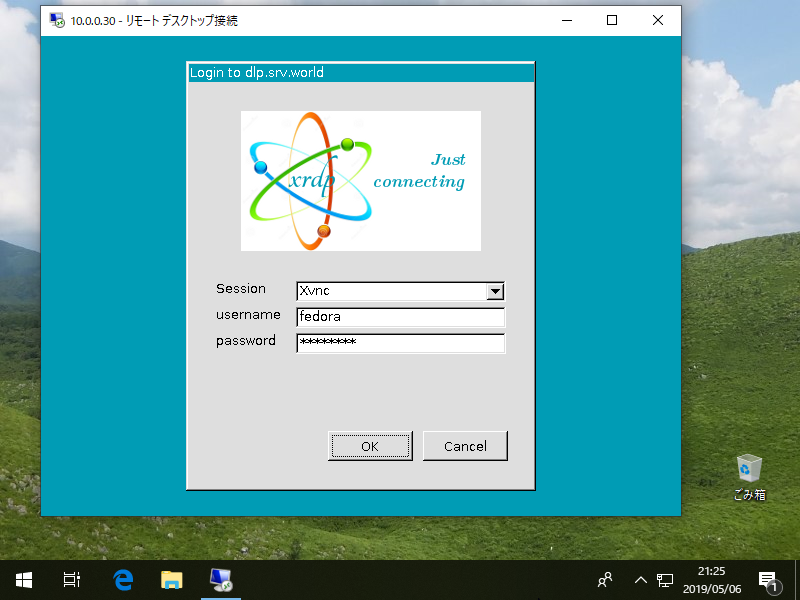
| [5] | Fedora 上の任意のユーザー名とパスワードを入力して認証します。 |
|
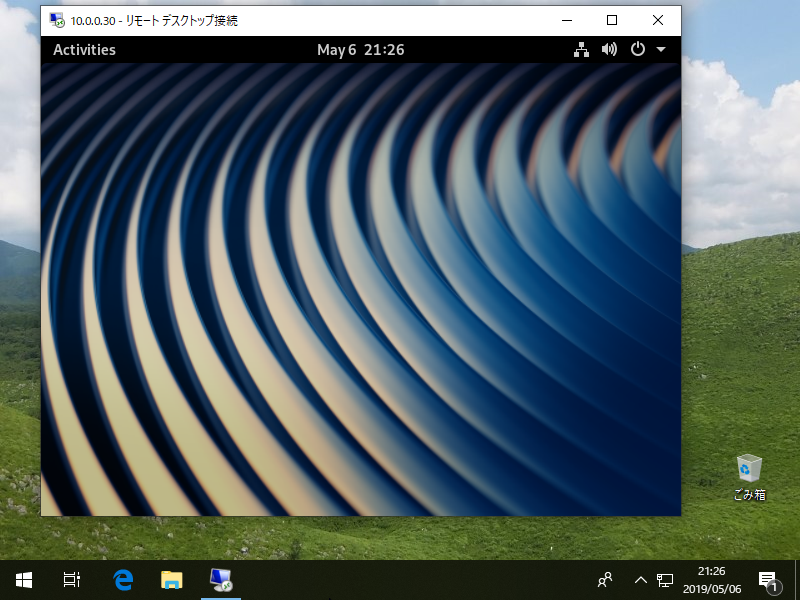
| [6] | 接続できました。 |
|
関連コンテンツ