NextCloud : カレンダーを同期する2023/08/03 |
|
NextCloud 上のカレンダーとクライアントコンピューター上のカレンダーアプリを同期して利用できるよう設定します。
RFC 4791 で制定されている CalDAV プロトコルに対応したアプリケーションであれば、カレンダーが利用可能です。
当例では、Windows 11 にインストールした Thunderbird を例にします。 |
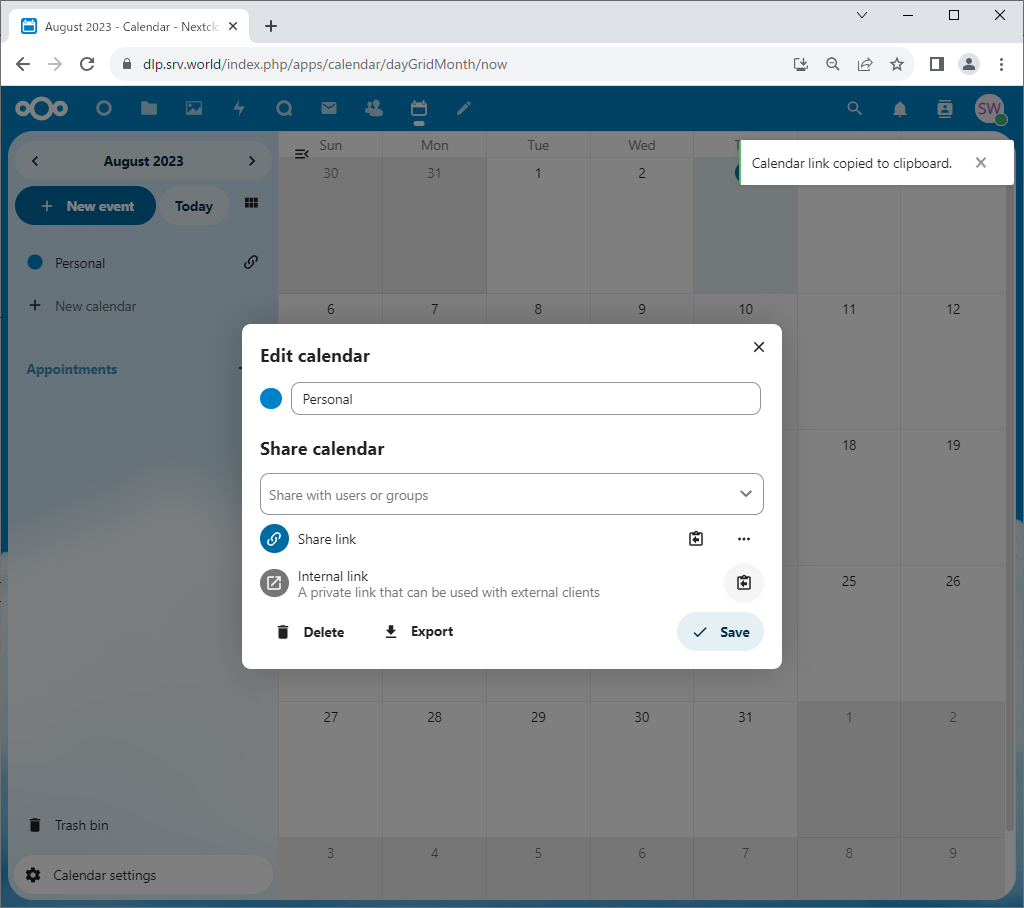
| [1] | 自身の NextCloud ユーザーで NextCloud Web にログインして、画面上部の [カレンダー] アイコンをクリックします。 次に、左メニューの自身のカレンダー名 (デフォルトは [個人]) の右の クリップ アイコンをクリックして、表示画面から [内部リンク] の項目の右の [内部リンクをコピー] アイコンをクリックします。 この状態で、クリップボードに自身のカレンダーへのアクセス URL がコピーされます。これは後ほどクライントアプリで入力するため、控えておきます。 当例の場合、以下のような URL がコピーされます。 ⇒ https://dlp.srv.world/remote.php/dav/calendars/serverworld/personal/ |
|
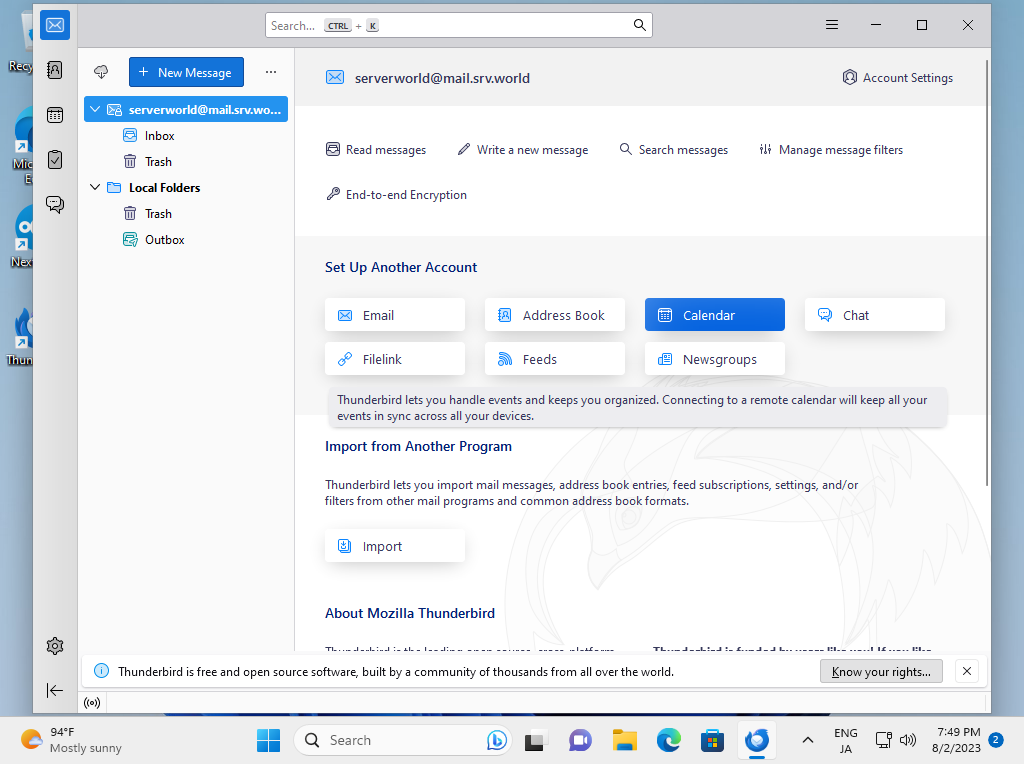
| [2] | クライアントコンピューターの設定です。Windows 11 にインストールした Thunderbird を例にします。 Thunderbird 起動後のデフォルト画面で [カレンダー] アイコンをクリックしてセットアップウイザードを起動します。 |
|
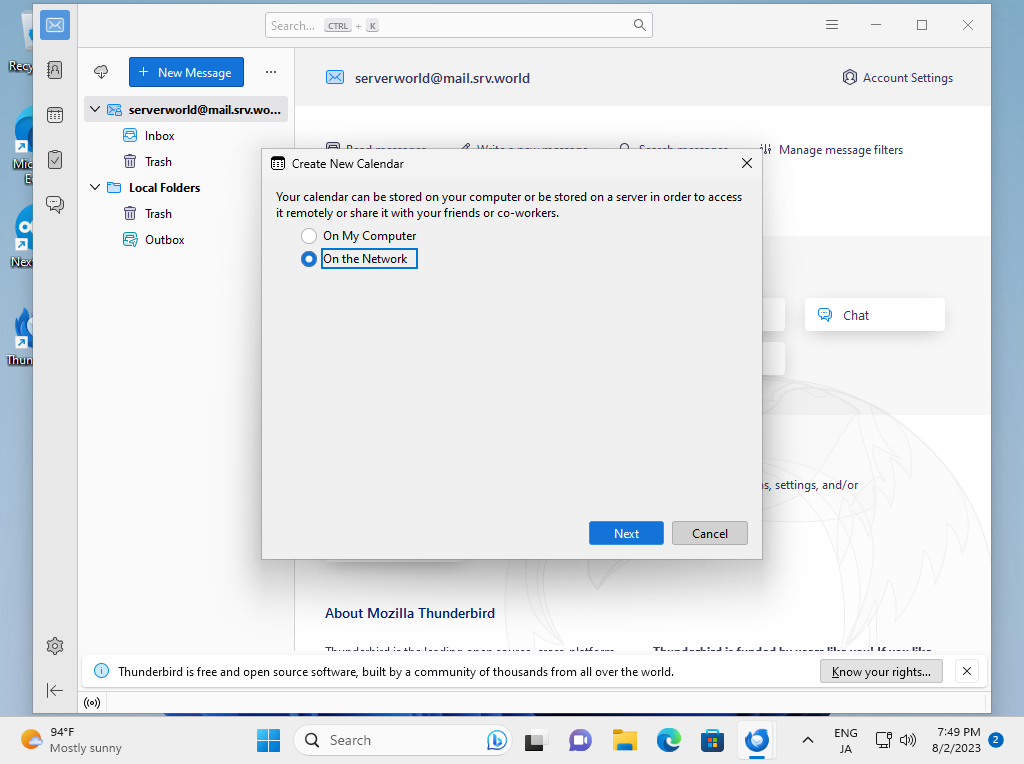
| [3] | [ネットワークのサーバーに保存する] にチェックを入れて、[次へ] をクリックします。 |
|
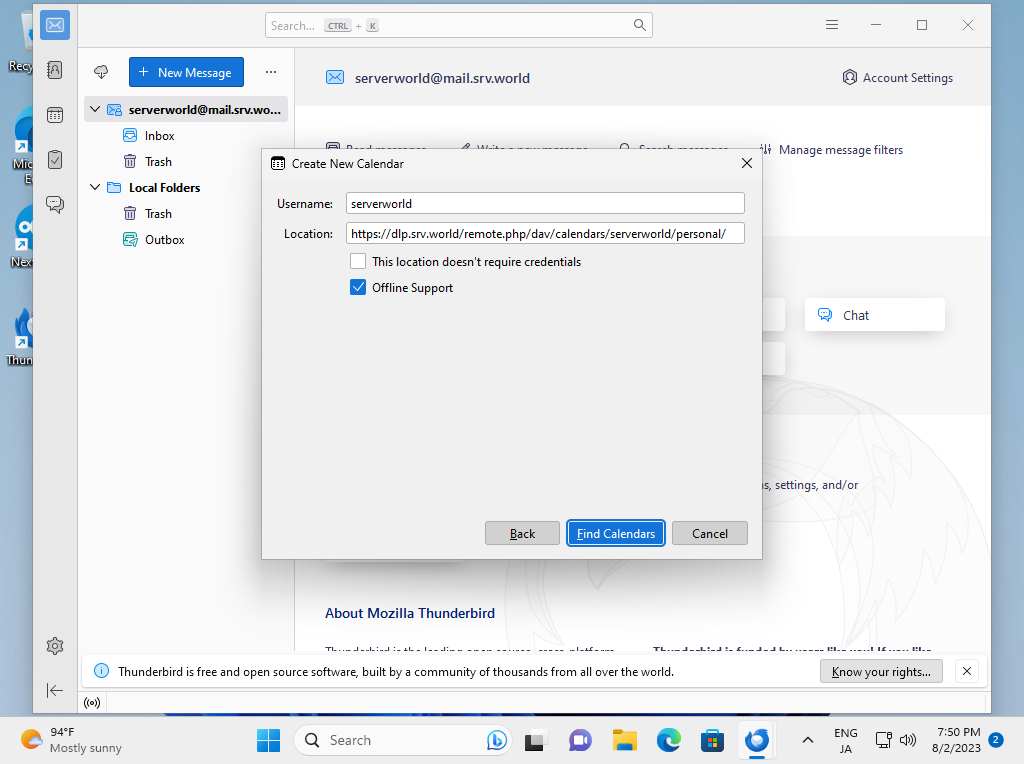
| [4] | ユーザー名に自身の NextCloud ユーザー名、場所に [1] で確認したカレンダーへのアクセス URL を入力して [次へ] をクリックします。 |
|
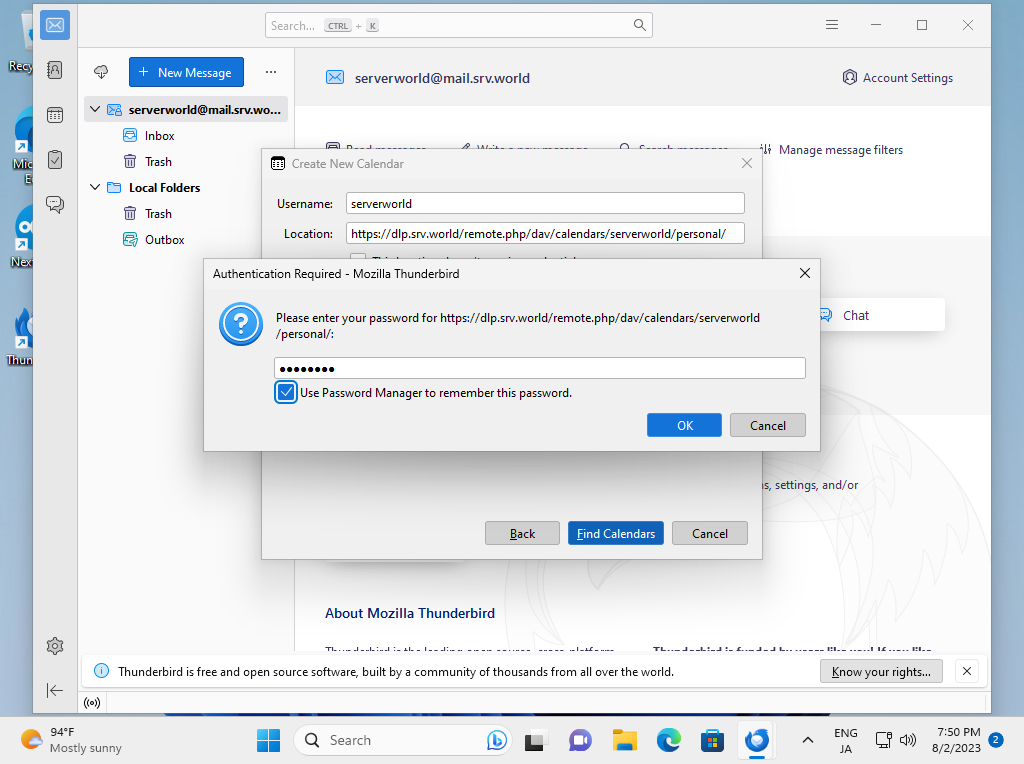
| [5] | 自身の NextCloud ユーザーで認証します。 |
|
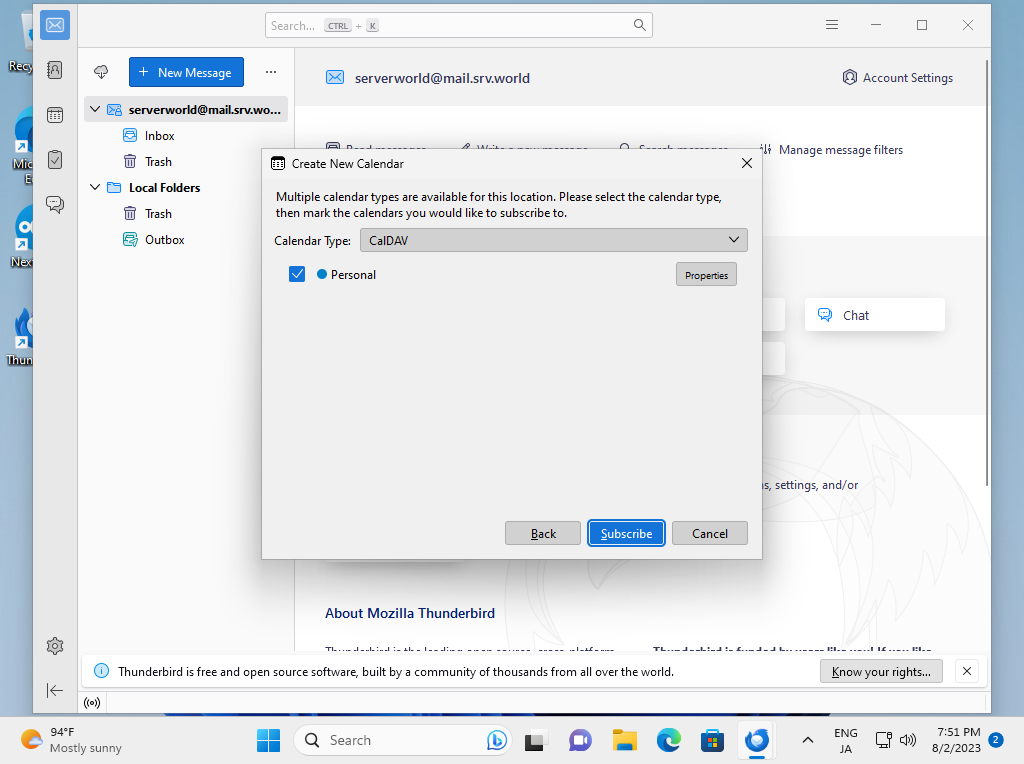
| [6] | [CalDAV] を選択して [購読] します。 |
|
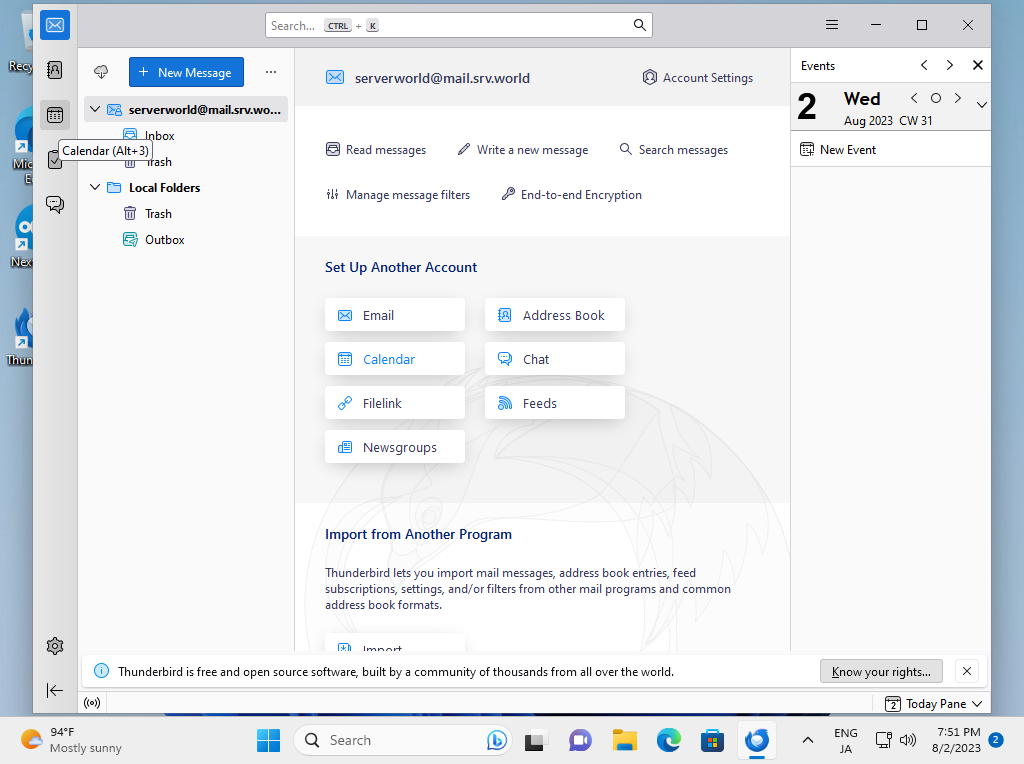
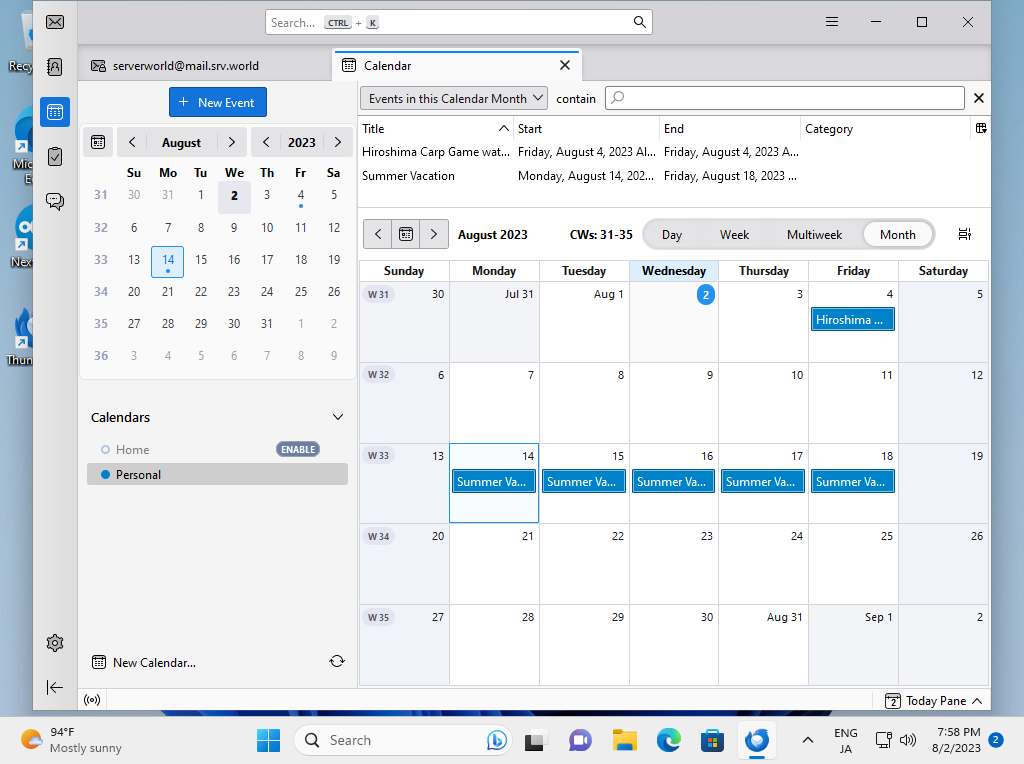
| [7] | 接続に問題なければ、ワークスペースに戻ってきます。カレンダーを開くには、画面左部のカレンダーアイコンをクリックします。 |
|
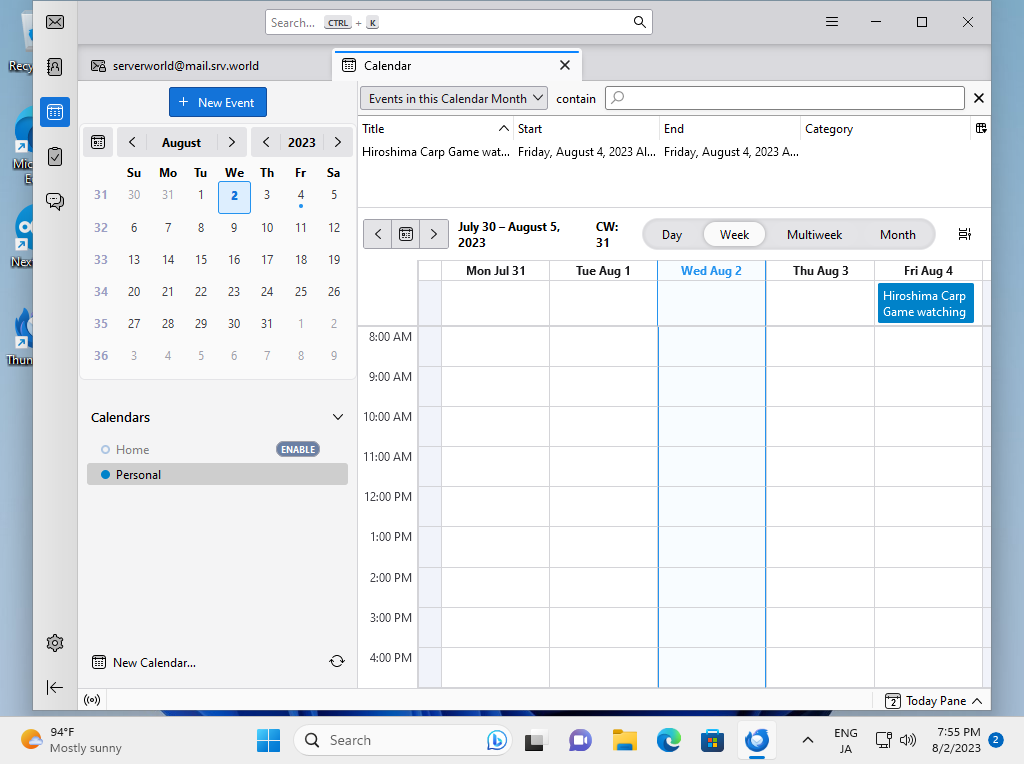
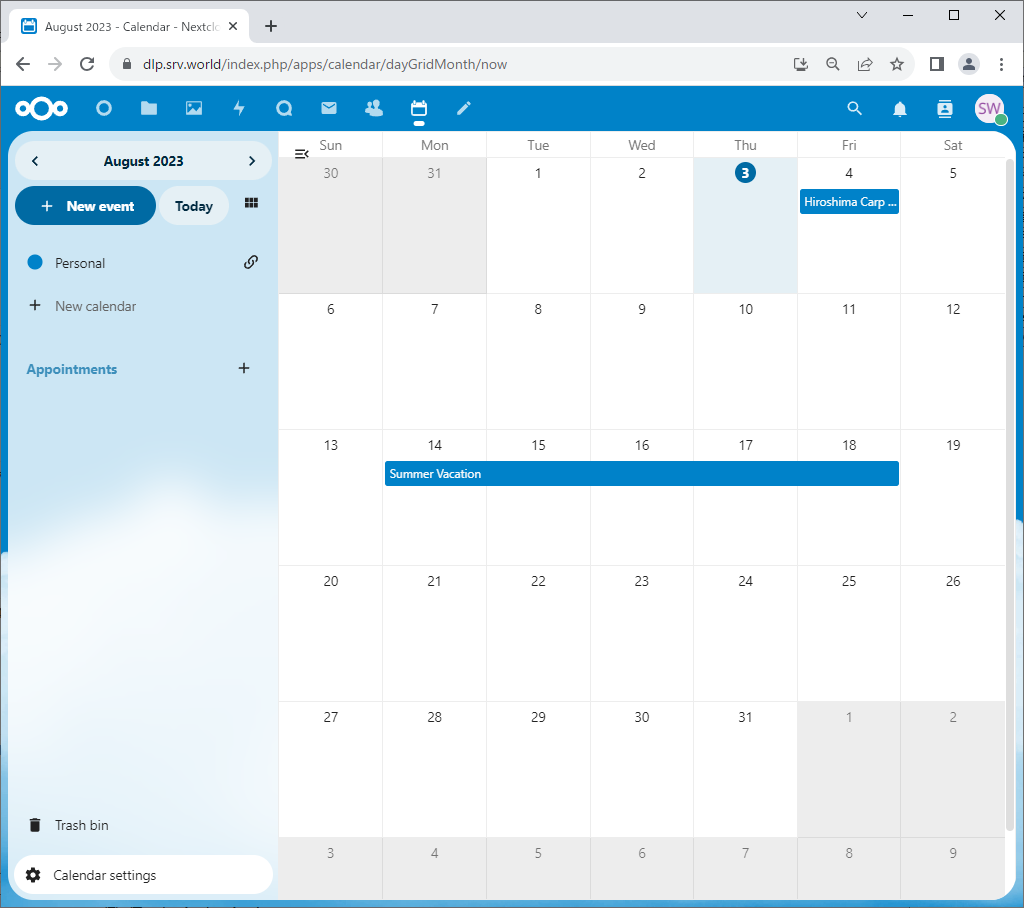
| [8] | NextCloud 側で入力した予定が表示されているか確認します。また Thunderbird 側でも予定を新規追加して、NextCloud 側で参照できるか確認しておくとよいでしょう。 |
|
|
|
関連コンテンツ