NFS クライアントの設定(Windows Server)2015/03/10 |
|
NFS クライアントの設定です。Windows Server OS の場合の設定です。
ここでは Windows Server 2012 R2 を例にします。
|
|
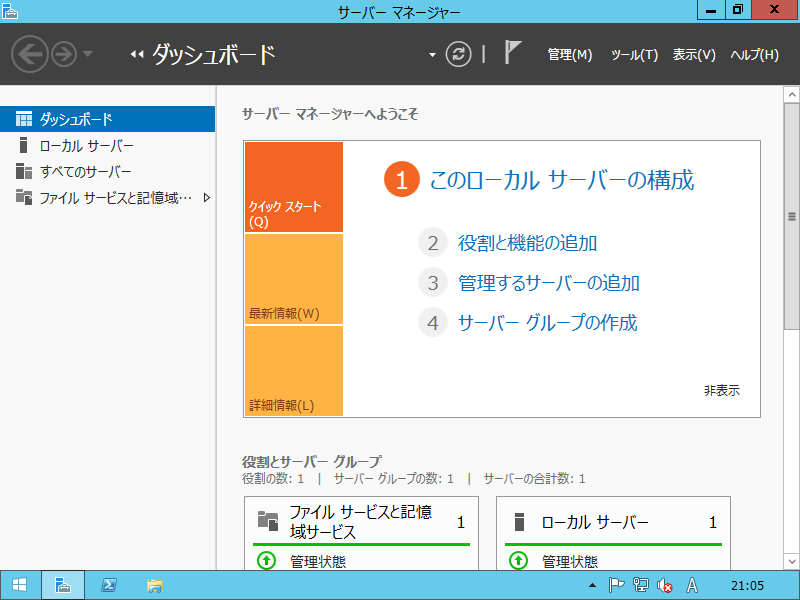
| [1] | サーバーマネージャーを起動し [役割と機能の追加] をクリックします。 |
|
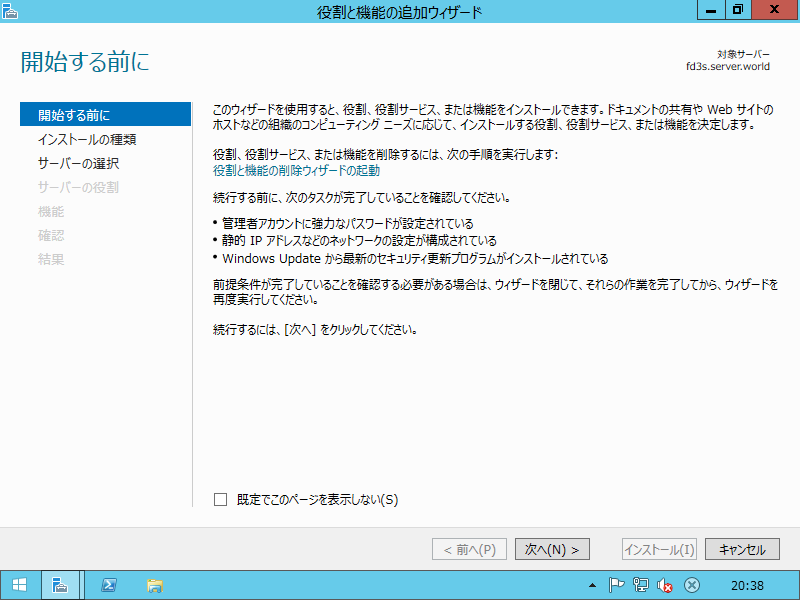
| [2] | [次へ] をクリックします。 |
|
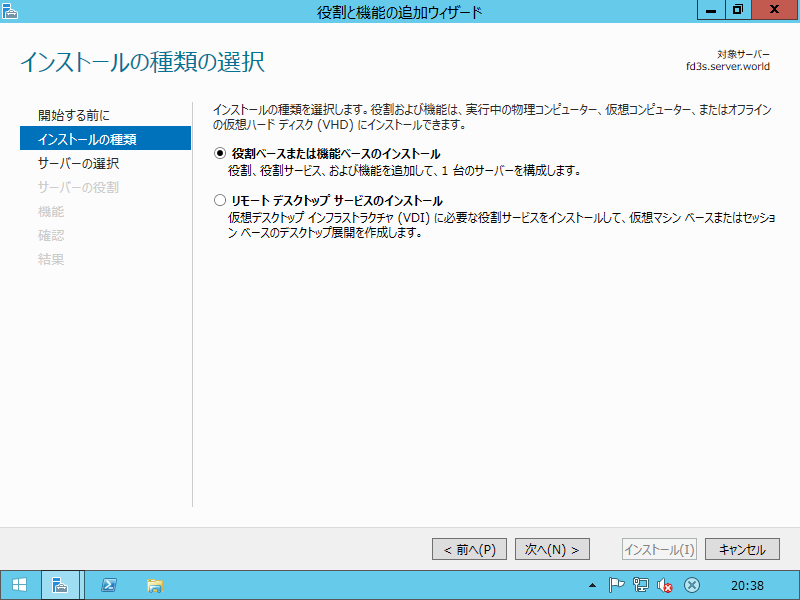
| [3] | インストールの種類の選択です。[役割ベースまたは機能ベースのインストール] にチェックを入れて次へ進めます。 |
|
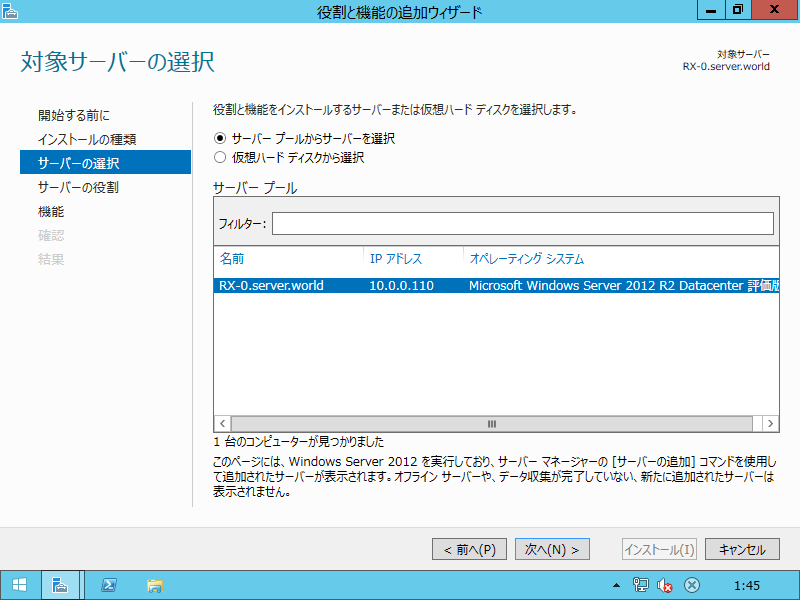
| [4] | 役割を追加する対象のサーバーの選択です。自身の環境に合わせて選択して進めてください。 |
|
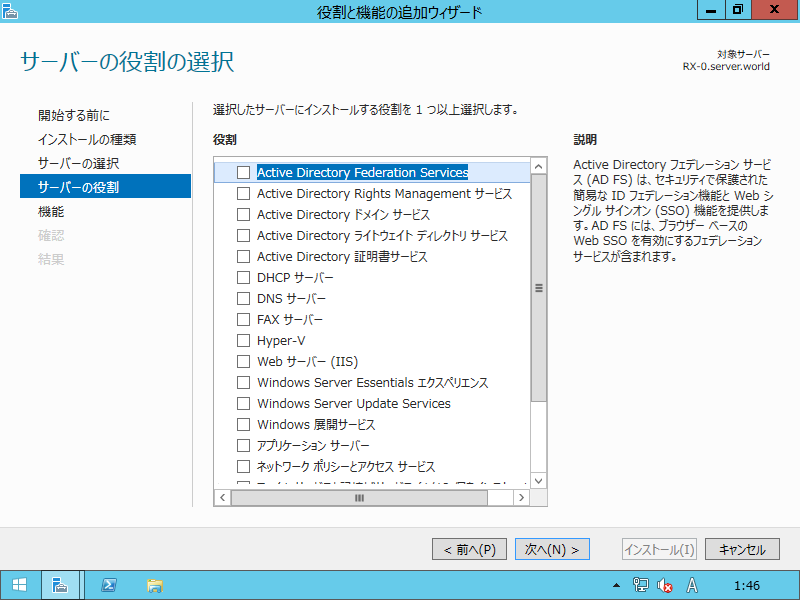
| [5] | 何も選択せず次へ進みます。 |
|
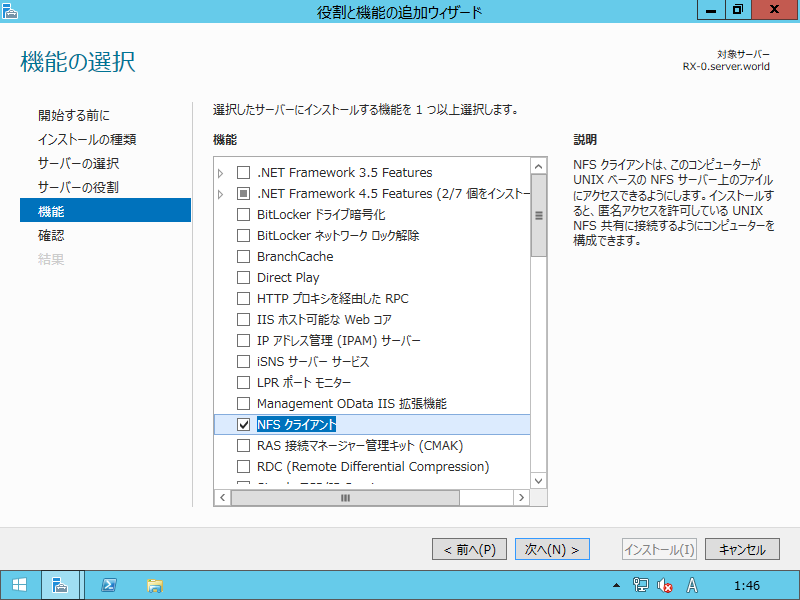
| [6] | [NFSクライアント] にチェックを入れて次へ進みます。 |
|
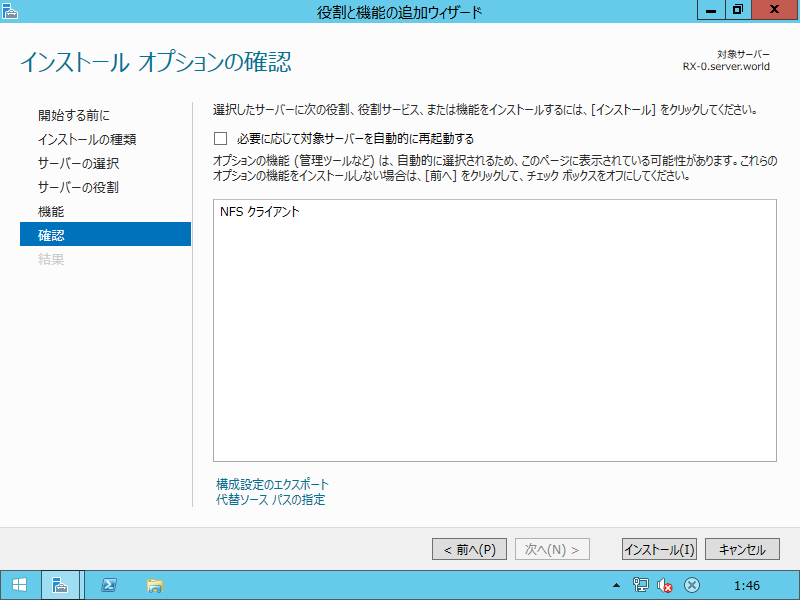
| [7] | [インストール] ボタンをクリックして次へ進めます。 |
|
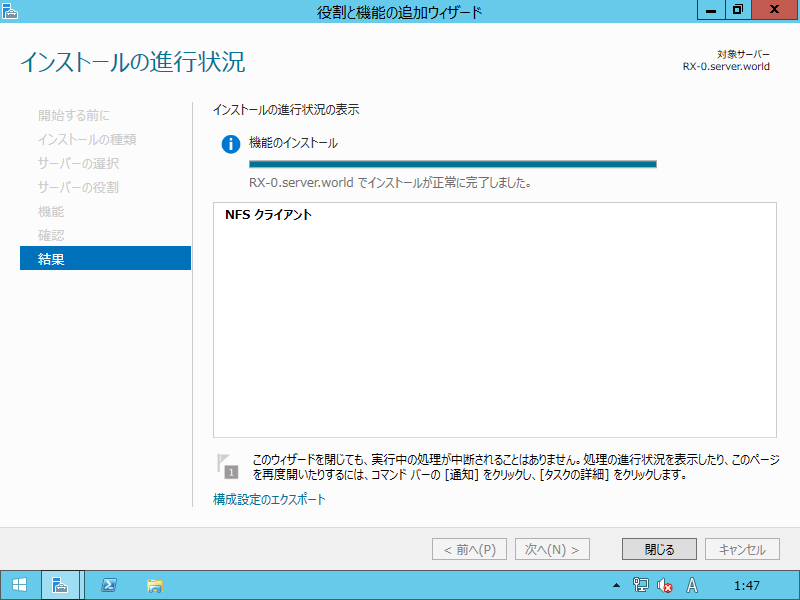
| [8] | 機能のインストールが完了したら [閉じる] ボタンをクリックして終了します。 |
|
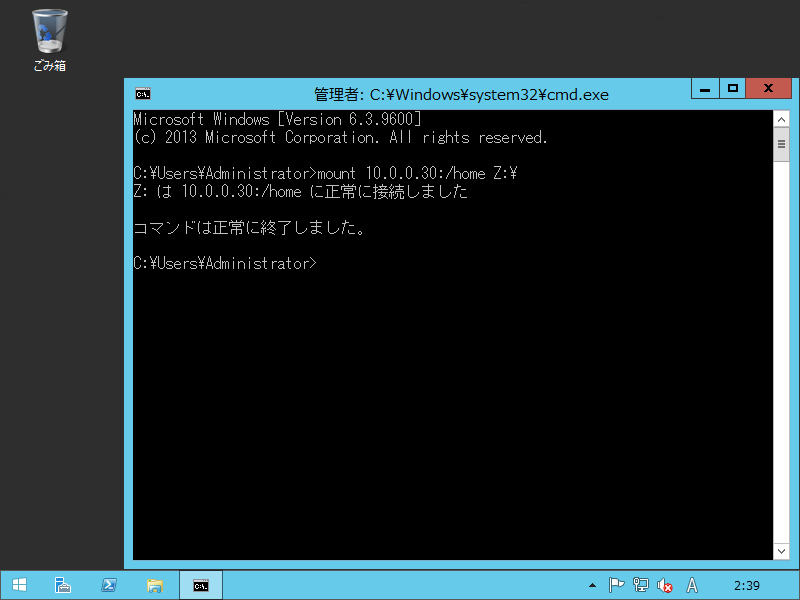
| [9] | 機能の追加が完了したら、NFS 共有がマウント可能となります。管理者権限でコマンドプロンプトを起動し、以下のようにコマンドを投入します。 ⇒ mount [NFSサーバーのホスト名またはIPアドレス]:/[共有名] [空きドライブ名]:\ 正常に接続できた場合、以下のように正常終了の旨が表示されます。 |
|
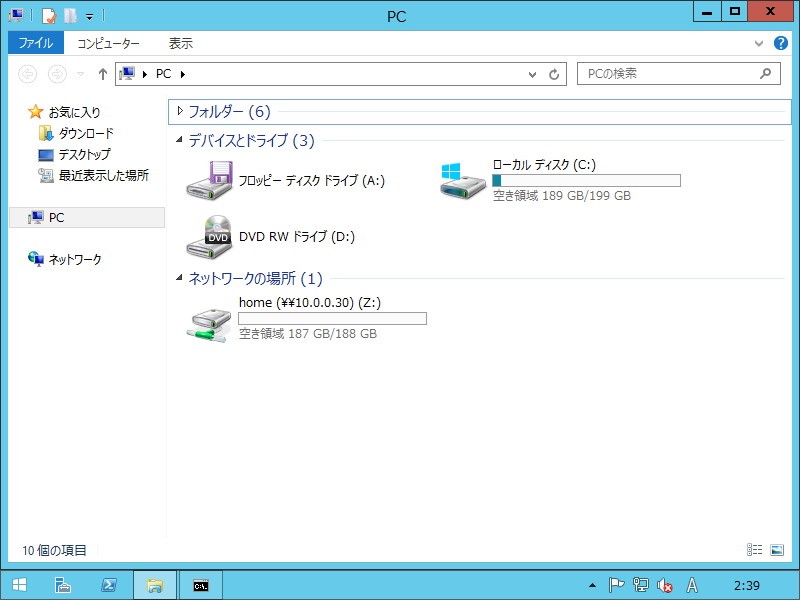
| [10] | エクスプローラーを開くと、マウントされた NFS 共有が表示されています。 |
|
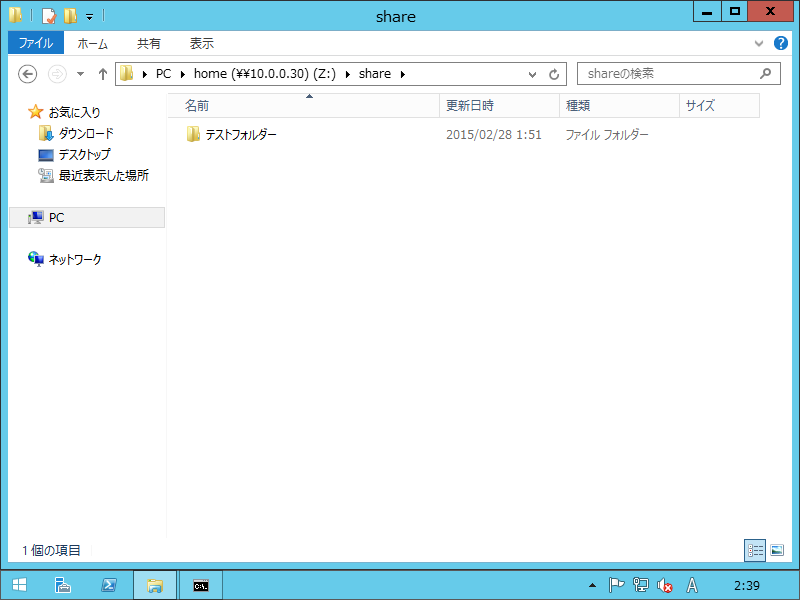
| [11] | サーバー側で設定したアクセス許可の設定によって、読み取り/書き込みの操作が可能です。 |
|
関連コンテンツ