iSCSI イニシエーターの設定 (Windows)2015/02/28 |
|
Windows クライアントでの iSCSI イニシエーターの設定です。
例として Windows Server 2012 R2 で iSCSI イニシエーターの設定をします。
( 設定方法はクライアント向けの Windows 7/8/10 でも同様です ) |
|
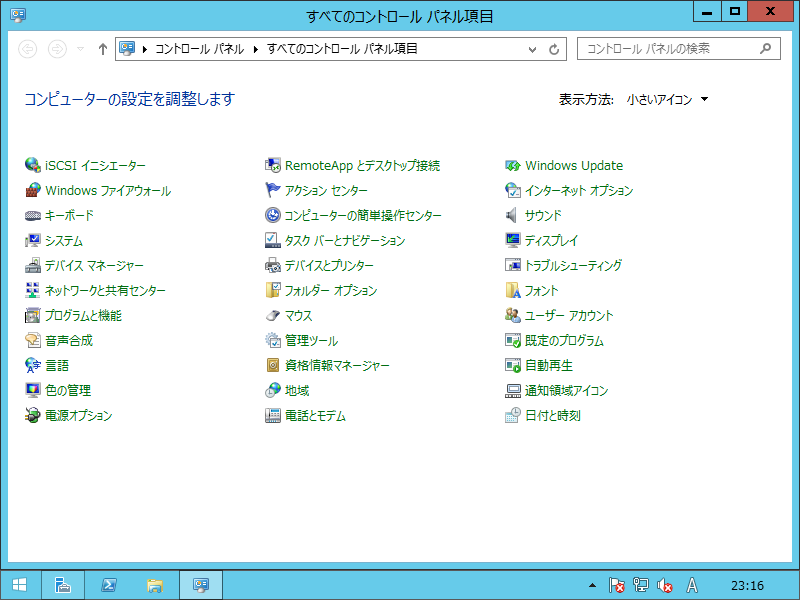
| [1] | 「コントロールパネル」-「iSCSIイニシエーター」を開きます。 ( Windows 7/8/10 の場合は 「コントロールパネル」-「管理ツール」-「iSCSIイニシエーター」) |
|
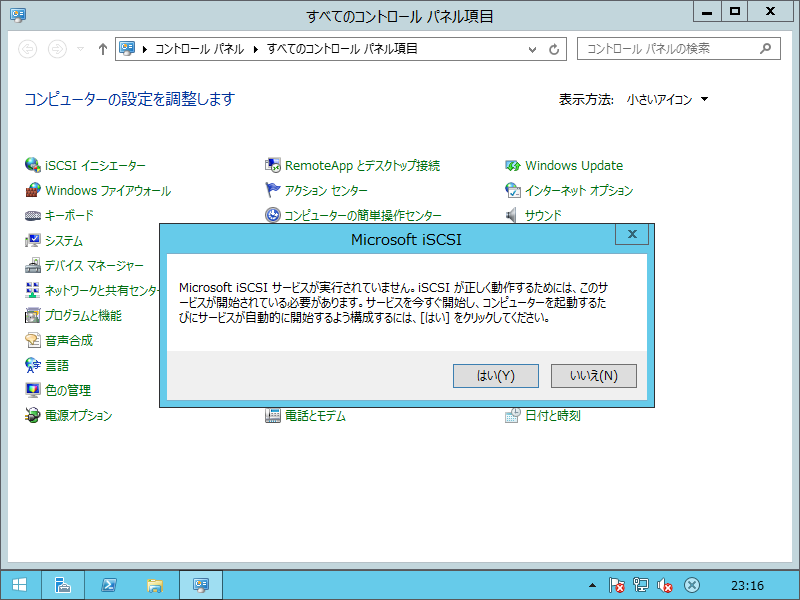
| [2] | iSCSIイニシエーター用のサービス設定についての確認です。「はい」をクリックします。 |
|
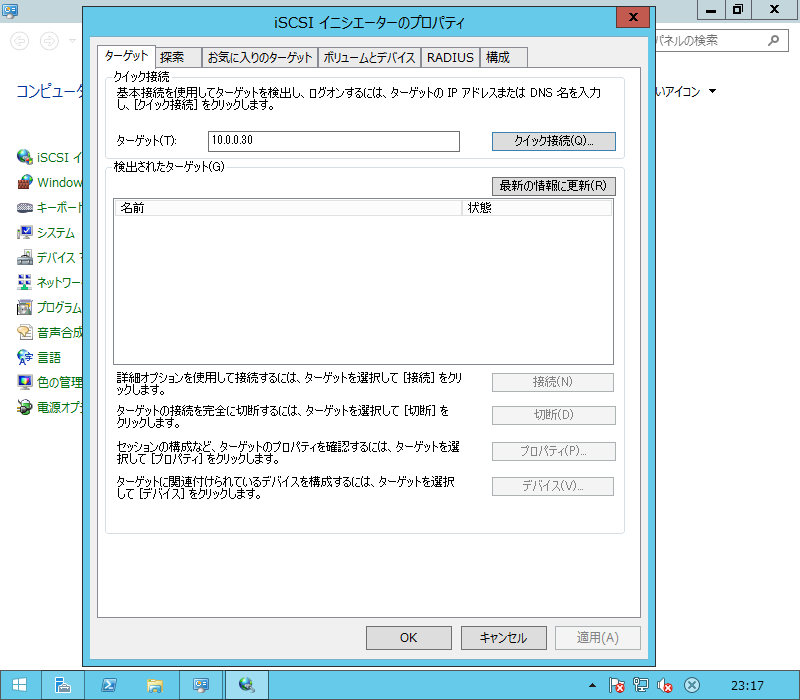
| [3] | 「ターゲット」のフィールドに iSCSIターゲットのホスト名またはIPアドレスを入力して「クイック接続」をクリックします。 |
|
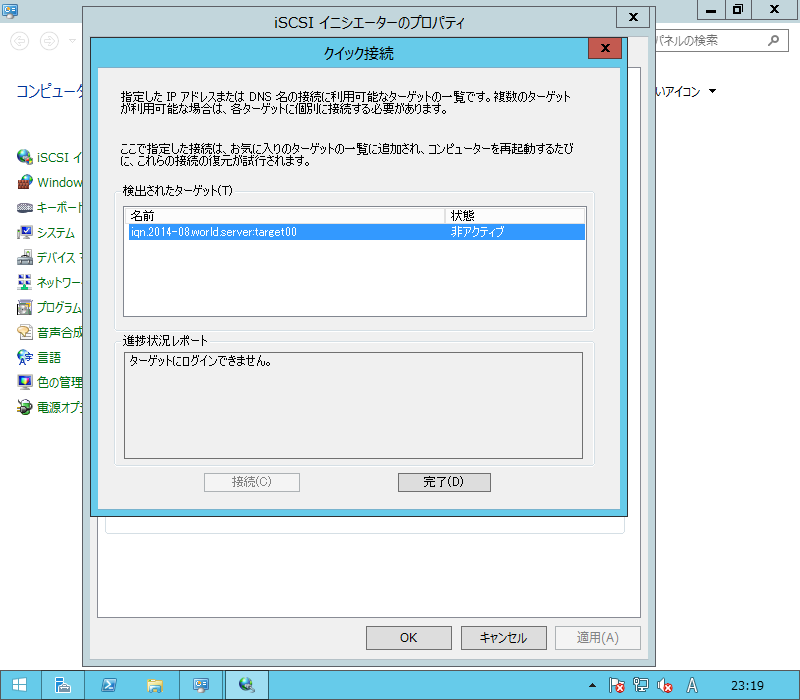
| [4] | iSCSIターゲットが検出されるので「完了」をクリックします。 |
|
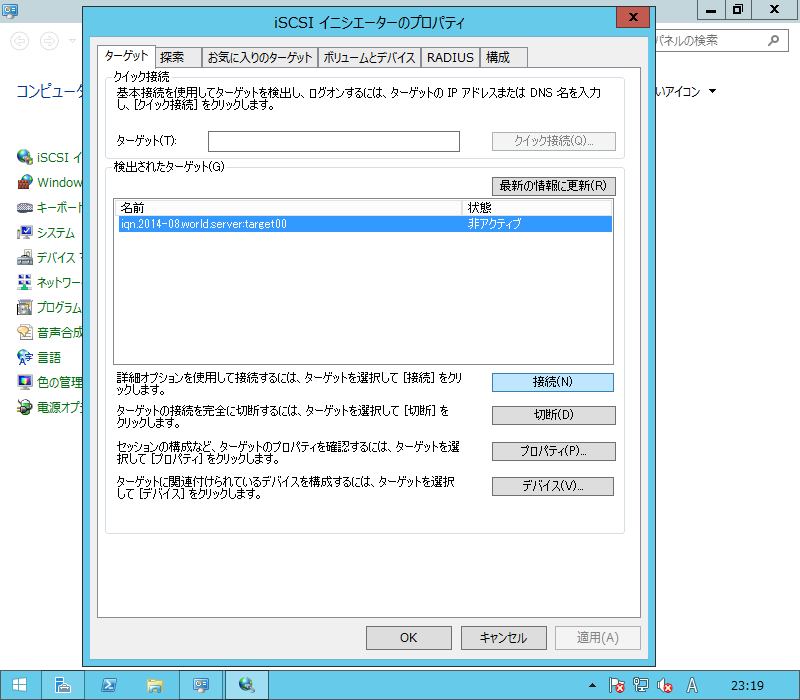
| [5] | 検出されたターゲットを選択して「接続」をクリックします。 |
|
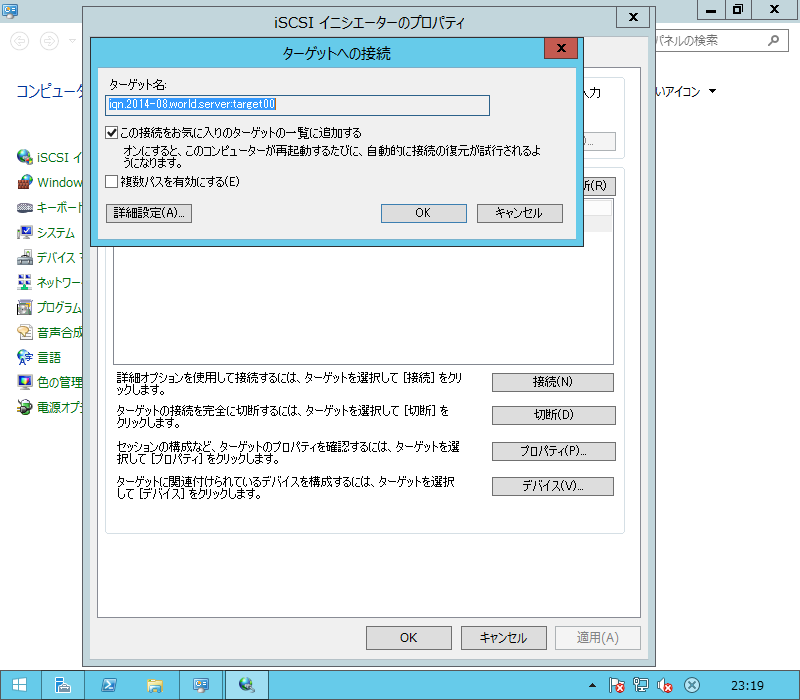
| [6] | 「詳細設定」をクリックします。 |
|
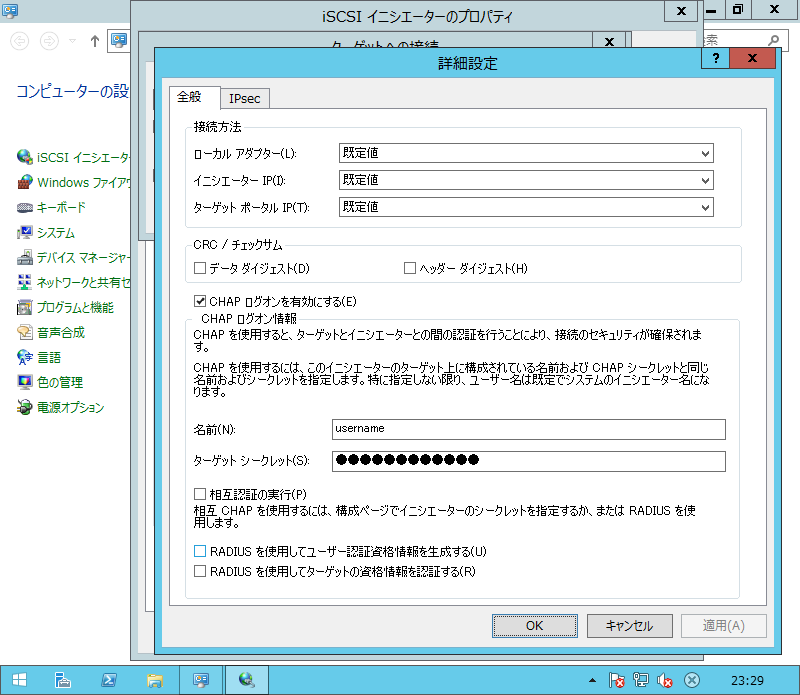
| [7] | 「CHAPログオンを有効にする」にチェックを入れ、「名前」と「ターゲットシークレット」のフィールドに iSCSIターゲットで設定した CHAP用のユーザー名とパスワードを入力して「OK」します。 |
|
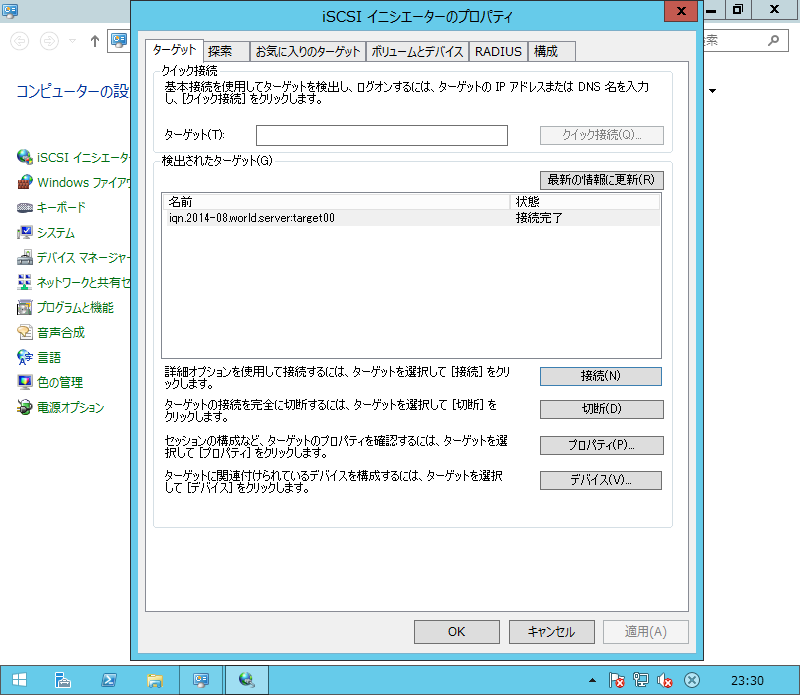
| [8] | [6]の画面に戻ってくるので「OK」をクリックします。認証が成功すると以下のように「接続完了」となります。以上で設定完了です。 |
|
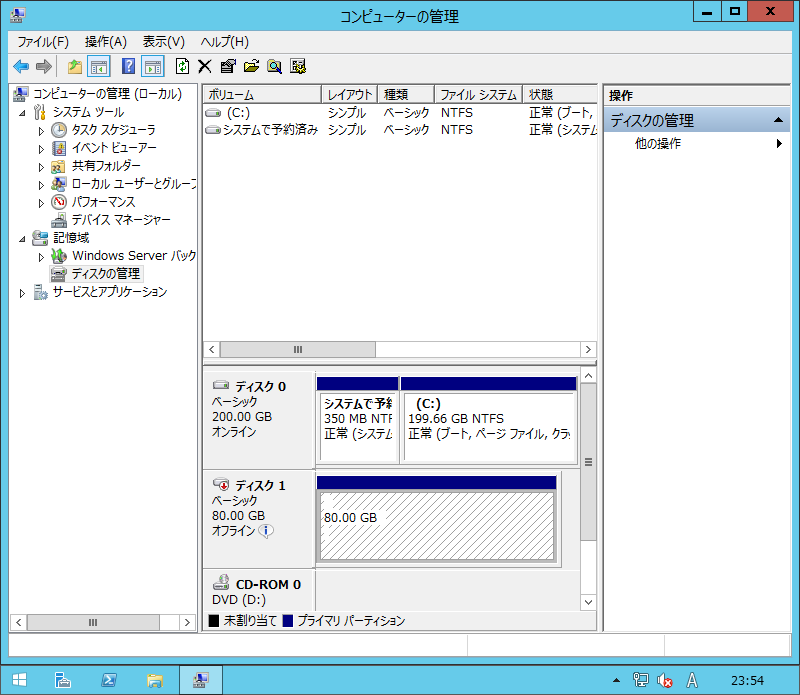
| [9] | 「コンピュータの管理」画面でディスクを見てみると、ターゲット提供のストレージが認識されていることが分かります。 利用するにはオンラインにして、必要があればディスクの初期化もしてください。 |
|
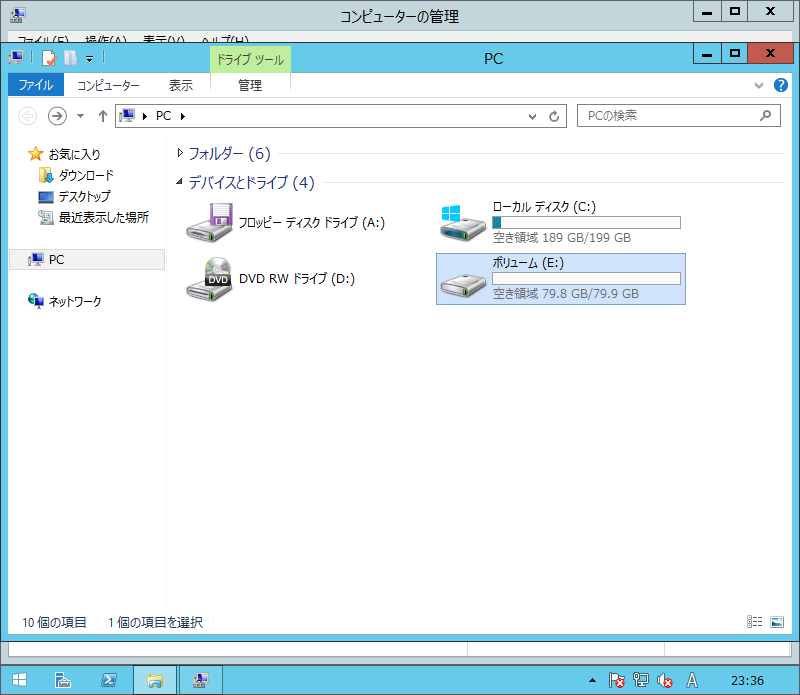
| [10] | ディスクをオンラインにすると、以下のようにターゲット提供のストレージが利用できるようになります。 |
|
関連コンテンツ