KVM : VNC ग्राहक : Fedora2024/11/05 |
|
VNC को सक्षम करने वाली वर्चुअल मशीन से कनेक्ट करें।
|
|
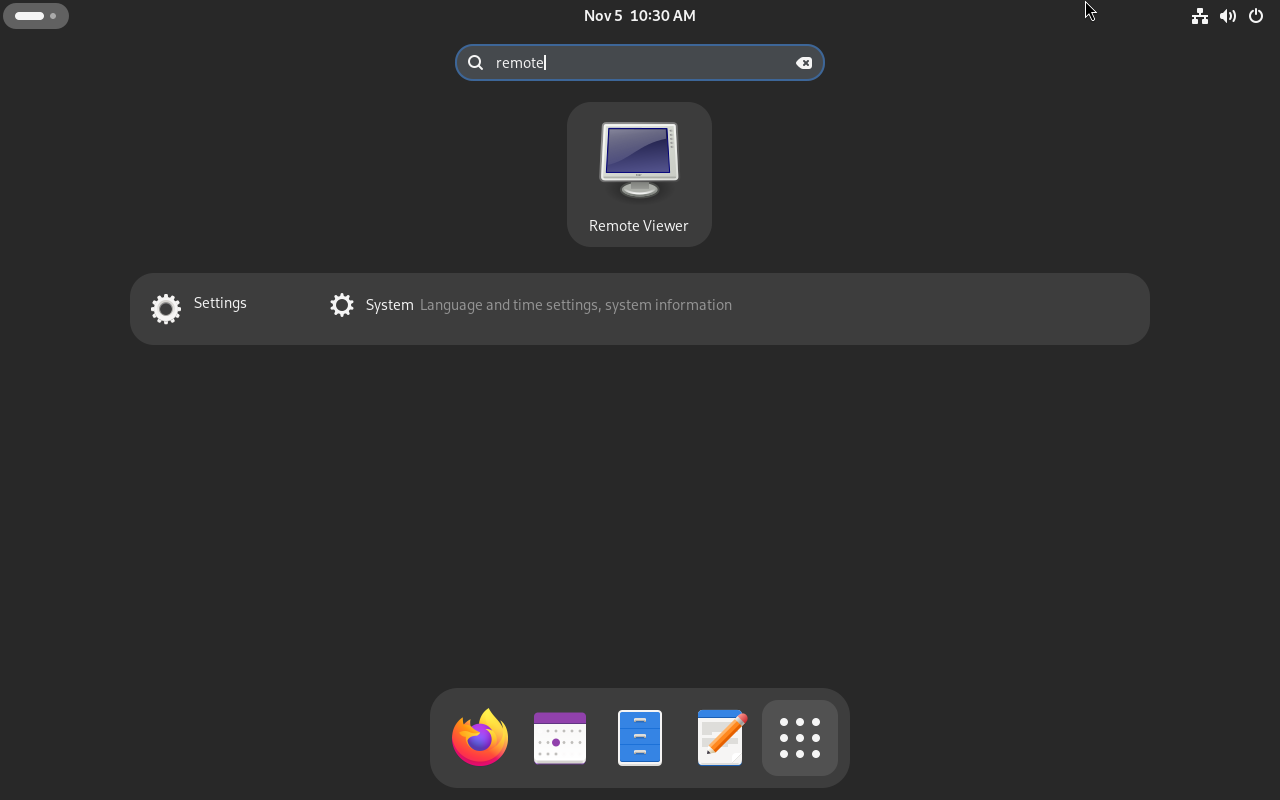
| [1] | डेस्कटॉप वातावरण के साथ Fedora क्लाइंट पर, Virt Viewer स्थापित करने के लिए [dnf install virt-viewer] चलाएँ और [Remote Viewer] इस प्रकार प्रारंभ करें। |
|
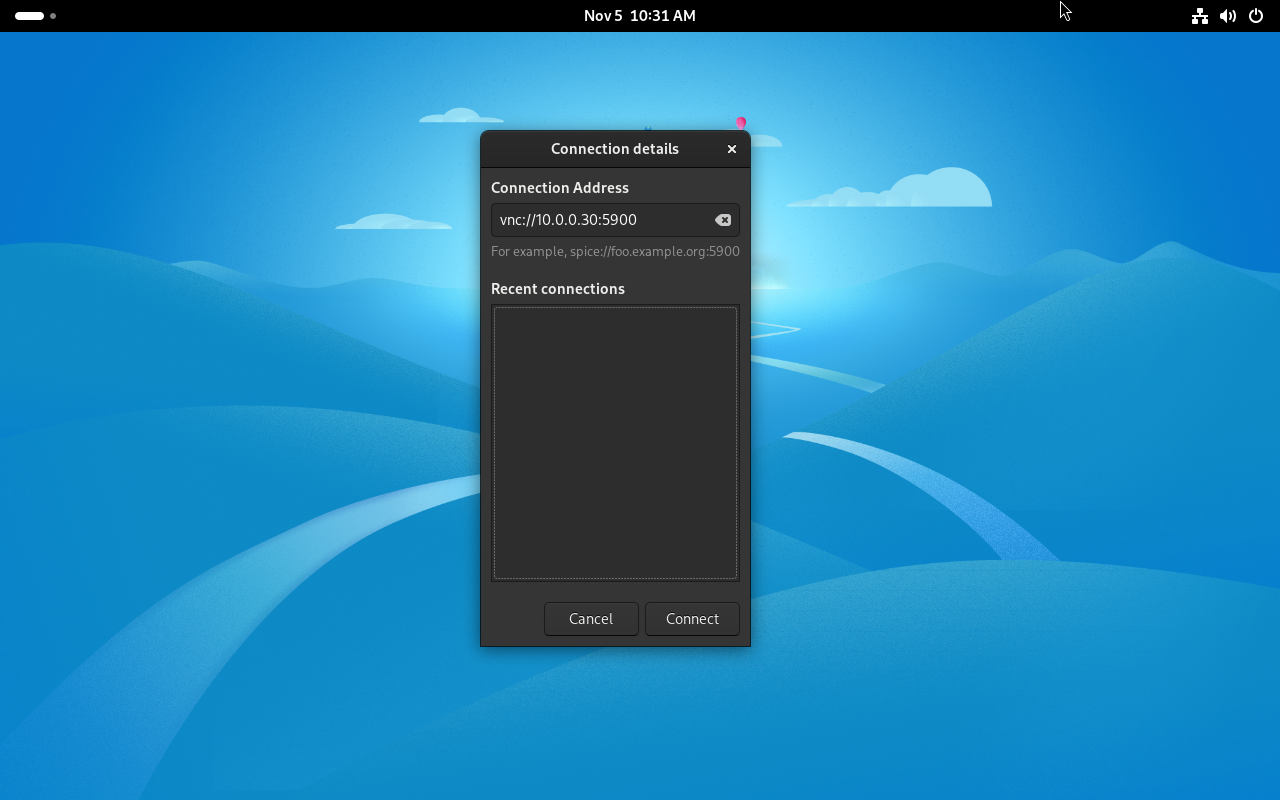
| [2] | इनपुट [vnc://(सर्वर का होस्टनाम या आईपी पता):(पोर्ट)] और [कनेक्ट] बटन पर क्लिक करें। |
|
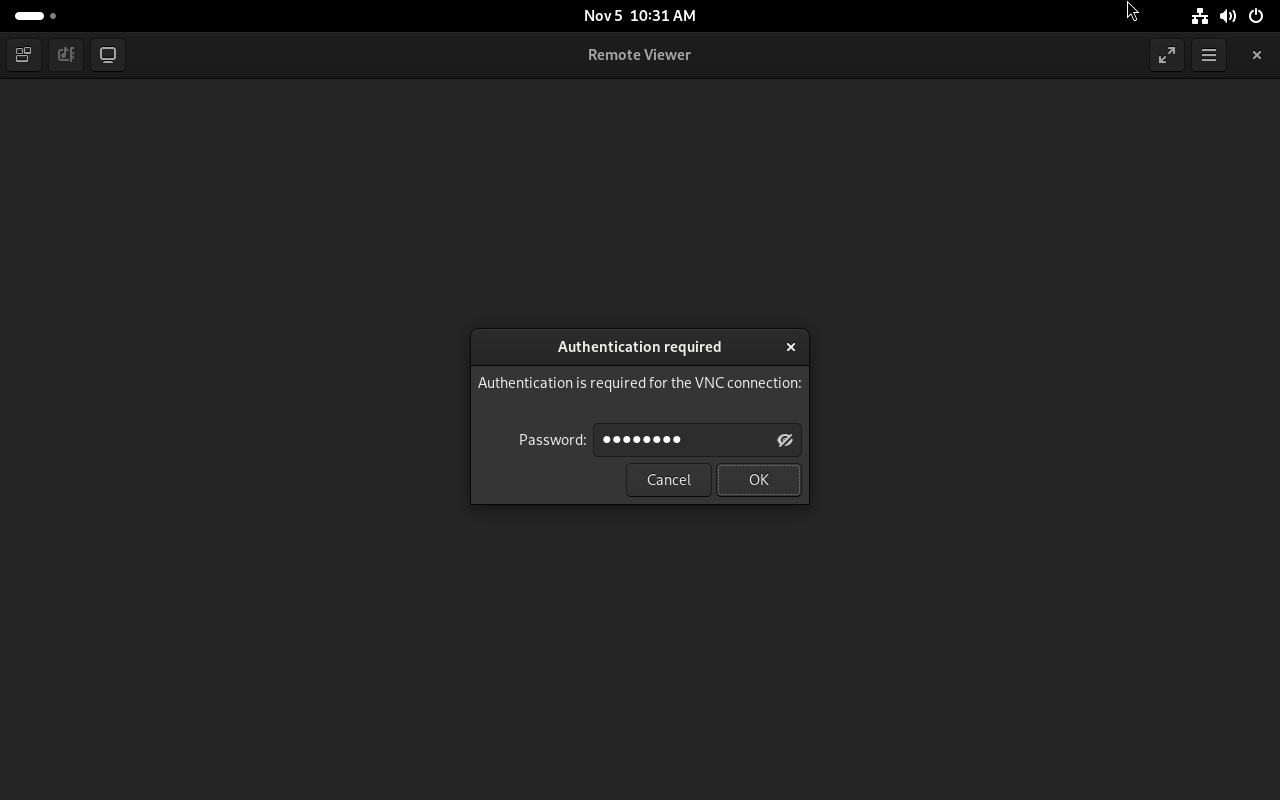
| [3] | आपके द्वारा सेट किया गया इनपुट पासवर्ड और [ओके] बटन पर क्लिक करें। |
|
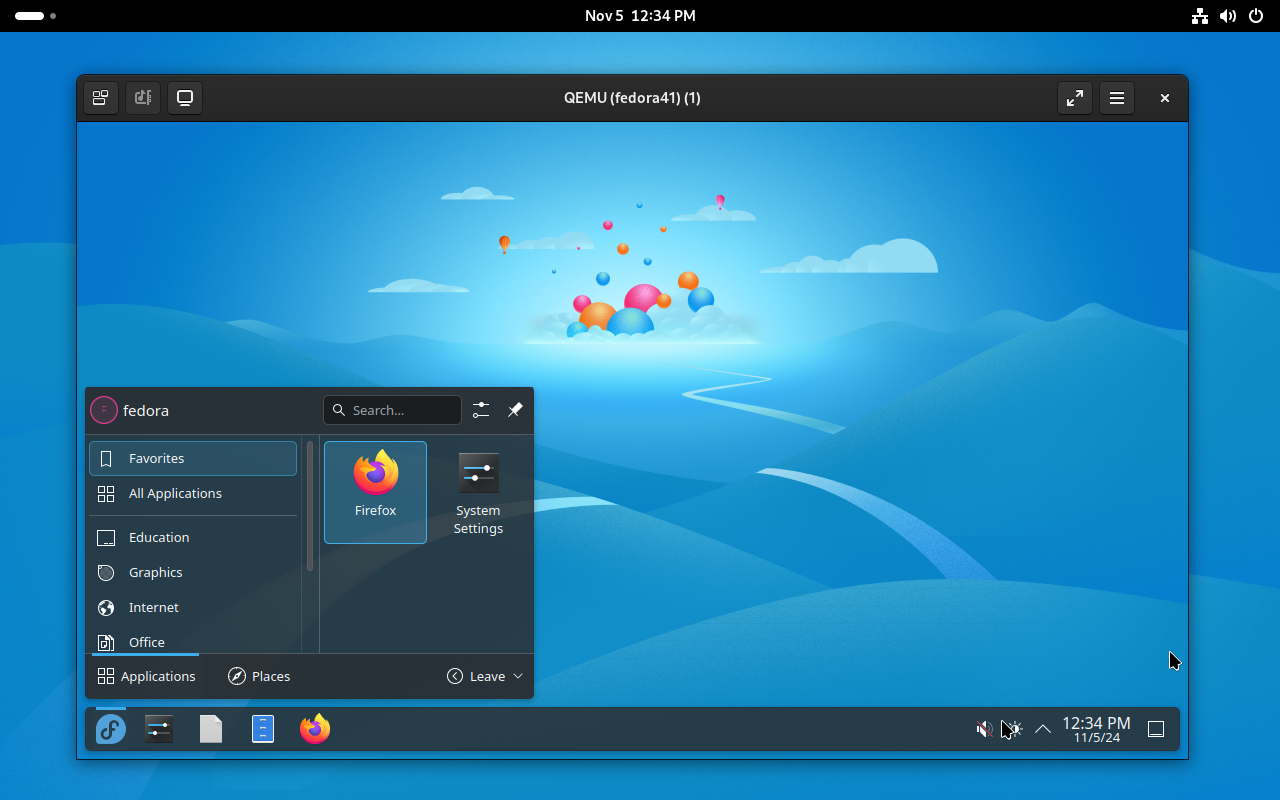
| [4] | सफल प्रमाणीकरण के बाद, निम्नानुसार कनेक्ट करना संभव है। |
|
|
VNC ग्राहक : Windows
|
|
Windows क्लाइंट से VNC के साथ VM से कनेक्ट करना संभव है।
|
|
| [5] |
Windows क्लाइंट पर कोई भी VNC व्यूअर स्थापित करें।
एप्लिकेशन इंस्टॉल करने के बाद,
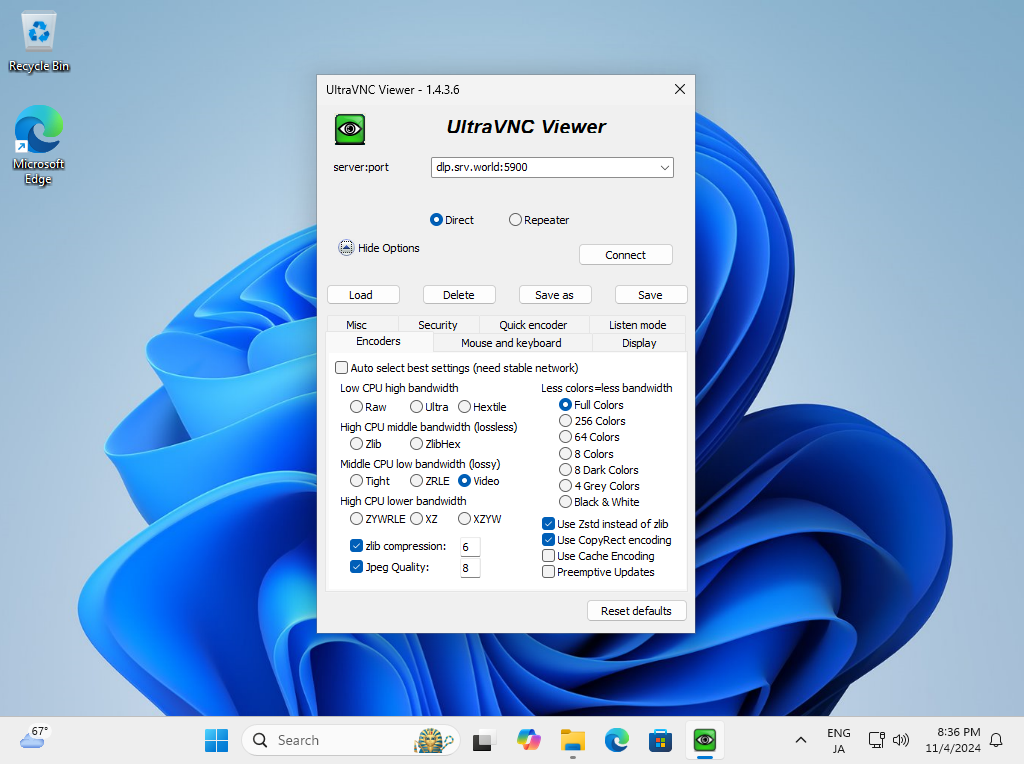
इनपुट [(सर्वर का होस्टनाम या आईपी पता):(आपके द्वारा सेट किया गया पोर्ट)] इस प्रकार है और कनेक्ट करें।
यह उदाहरण UltraVNC व्यूअर पर आधारित है। ⇒ http://www.uvnc.com/downloads/ultravnc.html |
|
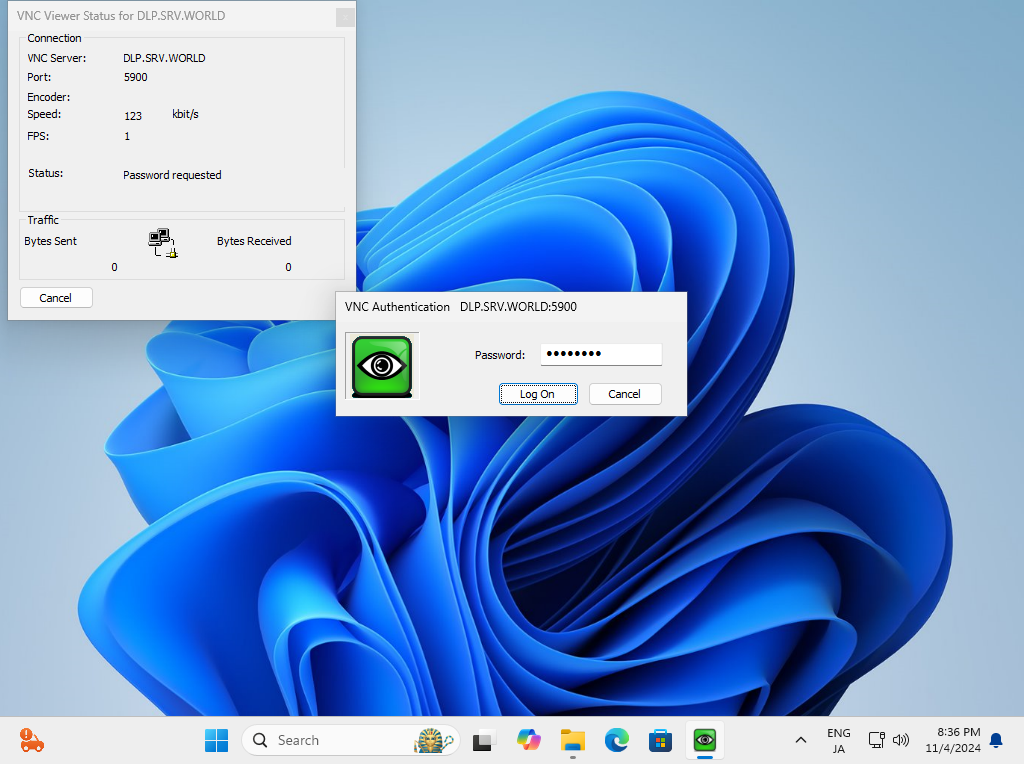
| [6] | प्रमाणीकरण के लिए इनपुट के लिए VNC पासवर्ड आवश्यक है। |
|
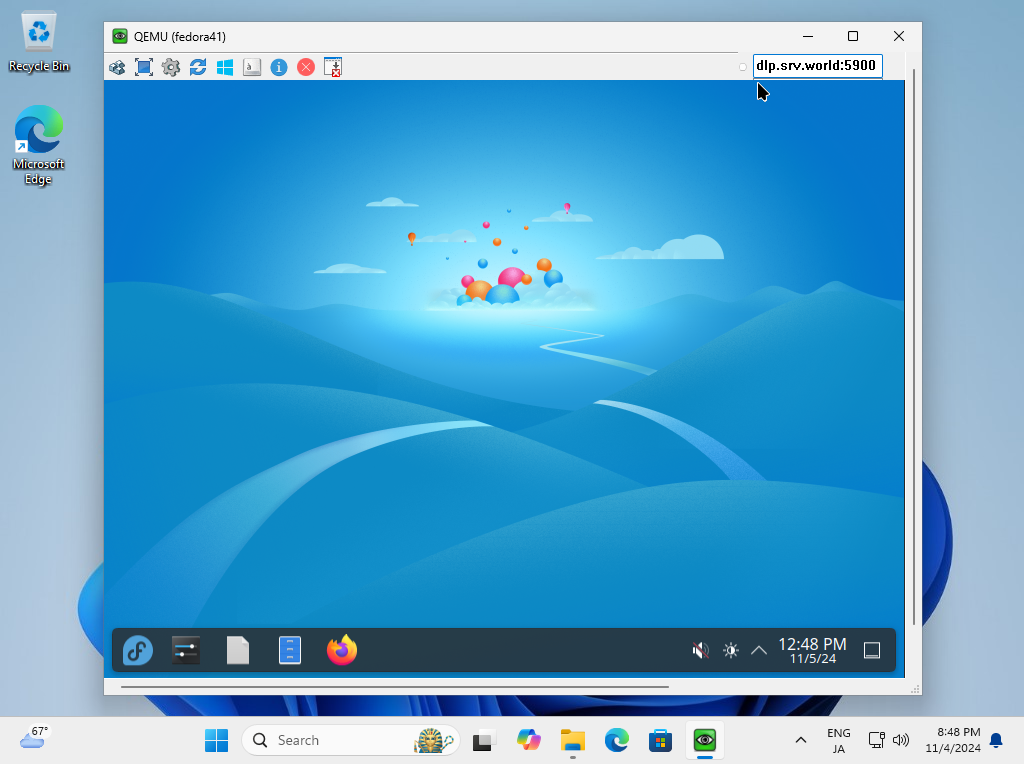
| [7] | यदि प्रमाणीकरण सफलतापूर्वक पारित हो जाता है, तो निम्नानुसार VNC के साथ VM से जुड़ना संभव है। |
|
मिलान सामग्री